GetSite
Виджет GetSite помогает связать формы на сайте с amoCRM и автоматически создавать сущности: сделку, контакт, компанию после заполнения формы на сайте.
Виджет позволяет:
- подключать формы контактов с нескольких сайтов;
- передавать UTM метки и многие другие дополнительные параметры;
- проверять на дубли сделок по e-mail, телефону;
- добавлять теги.
Настройка виджета
Шаг 1. Добавить необходимые формы сайта для интеграции с amoCRM.
В разделе настроек виджета откройте вкладу "Настройка форм", по умолчанию добавлена одна пустая форма, которую необходимо заполнить в шаге 2. Для добавления новой формы сайта, нажмите на кнопку “Добавить форму”.
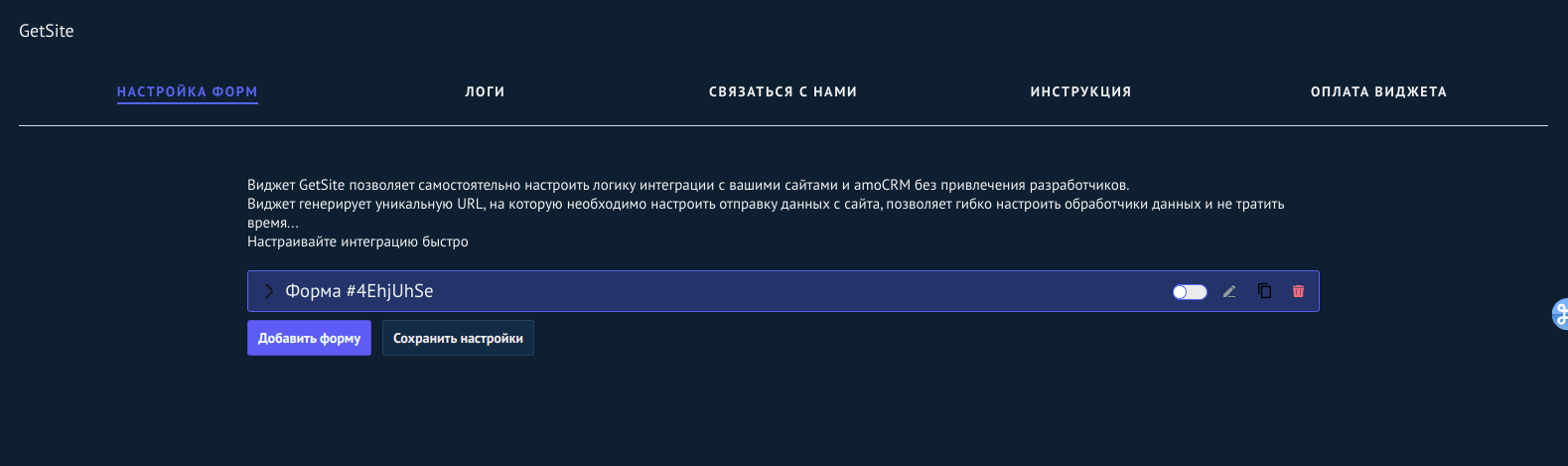
В панели управления каждой формы имеются следующие функции (справа от названия формы):
- Включить/выключить форму;
- Редактировать название формы;
- Копировать форму (создаётся полная копия формы);
- Удалить форму.
Шаг 2. Настроить на сайте передачу данных на сервер (ссылка на сервер указана в разделе "Импорт данных").
Для заполнения и просмотра настройки форм нажмите на блок с названием формы (клик в любом месте, кроме элементов управления формой).
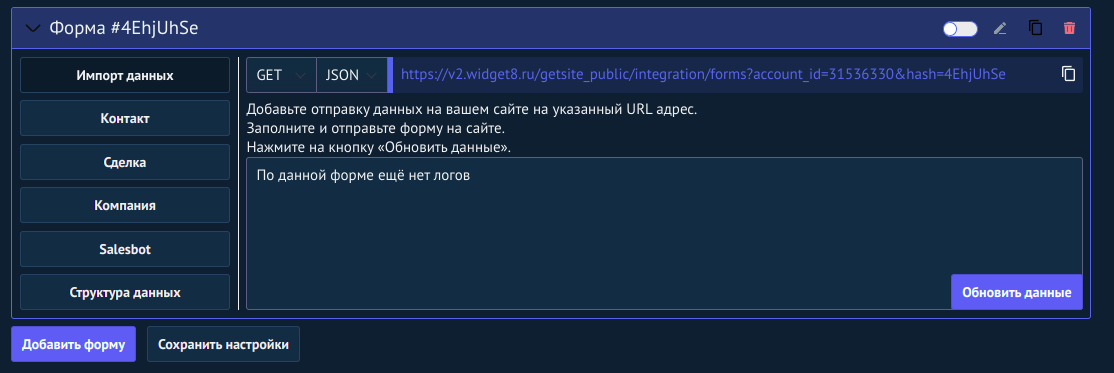
В разделе “Импорт данных” в настройках форм выберите метод отправки данных: POST и формат данных: JSON. Также в окне настройки размещена ссылка, по которой должны отправляться данные с сайта (есть возможность быстрого копирования по клику).
После того, как отправка данных настроена на стороне сайта и данные отправлены на URL, снова переходим в настройки формы и в разделе “Импорт данных” нажимаем кнопку “Обновить данные”, после чего увидим полученные данные:
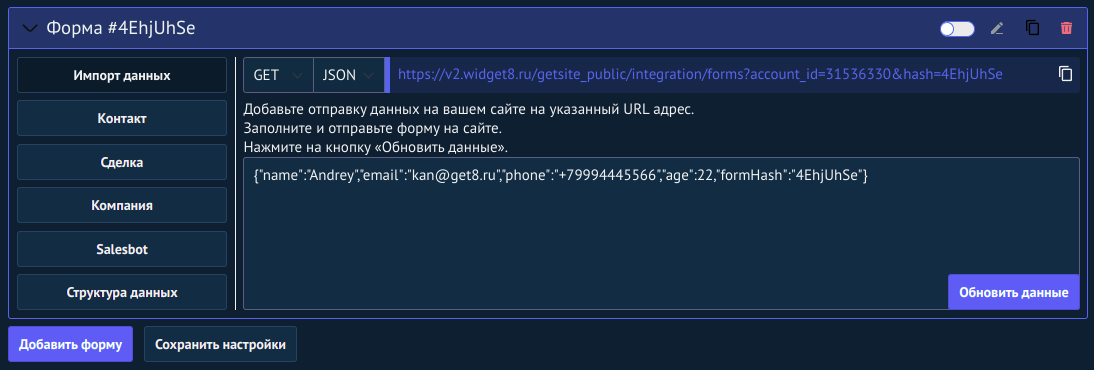
Шаг 3. Настроить логику работы интеграции.
Далее можно переходить к разделам “Контакт”, “Сделка” и “Компания”.
У данных разделов похожая структура и сами настройки, но стоит пояснить некоторые моменты:
- Поля “Новый тег” и “Примечание” добавляются в сущности текстом, а не переменной, т.е. если в примечании написать “Сделка создана виджетом”, то в сущности создастся примечание с таким текстом;
- Остальные текстовые поля учитываются не как простой текст, а как переменная. Например, если в поле “Имя контакта” написать “contact_name”, то когда по ссылке будут получены данные, создастся контакт, имя у него будет равным значению, которое было указано в параметре “contact_name”;
- У сущностей есть стандартные поля “Имя контакта” и “Бюджет”, остальные поля являются пользовательскими и их нужно добавлять по мере необходимости, нажав на кнопку “Добавить поле”;
- “Теги” в любой сущности - это список, который формируется автоматически на основе существующих тегах в amo, если в amo нет ни одного тега - то этот список будет пустым.
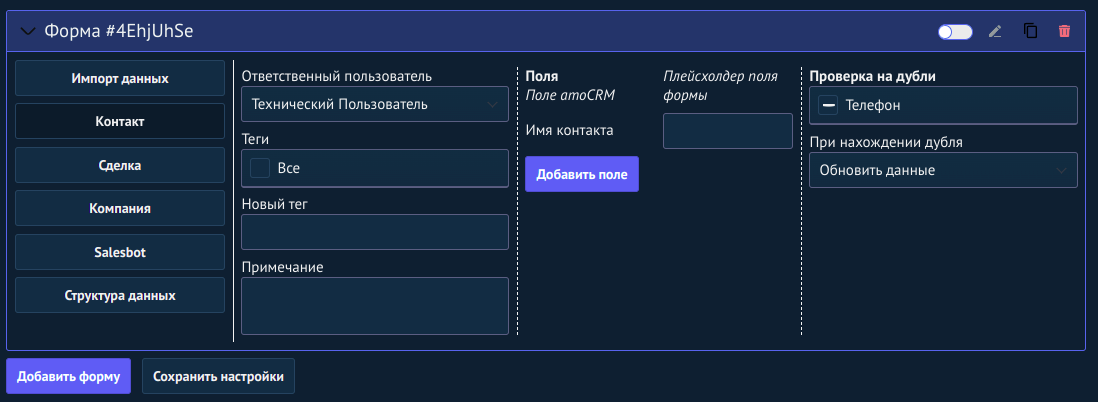
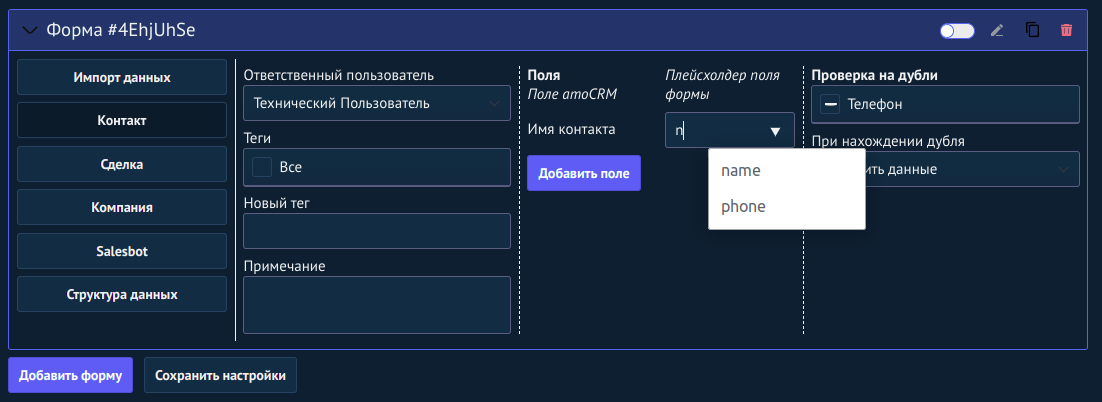
При нажатии на любое текстовое поле будут всплывать подсказки, для быстрого заполнения.
Подсказки создаются на основе последнего полученного лога, т.е. если в данную форму ни разу не отправлялись данные, то и подсказок не будет.
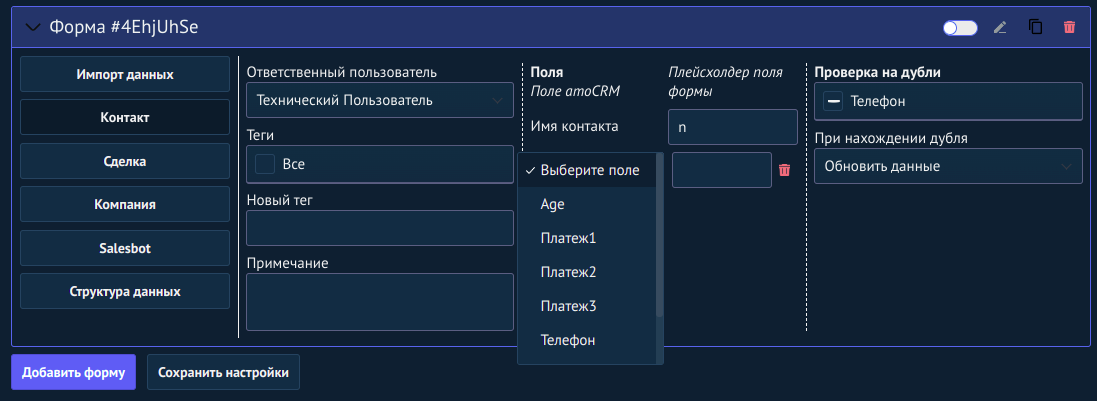
При нажатии на кнопку “Добавить поле” появляются 2 поля, в которых нужно соотнести пользовательские поля в amoCRM и параметры из полученных данных. В каждой сущности будут свои пользовательские поля. Также, если соотношение полей становится лишним - его можно удалить, нажав на корзину правее от полей.
Сущность “Контакт” создается всегда, у сущностей “Сделка” и “Компания” можно выбрать, нужно ли их создавать.
С данной опцией нужно быть внимательнее, т.к. даже если сущность заполнена, но опция “Создать сделку/компанию” не включена, то сущность не будет создана.

После того, как настройка формы закончена НЕОБХОДИМО! нажать на кнопку “Сохранить настройки”, иначе всё что вы заполнили исчезнет.
Шаг 4. Настроить автоматизацию с помощью Salesbot.
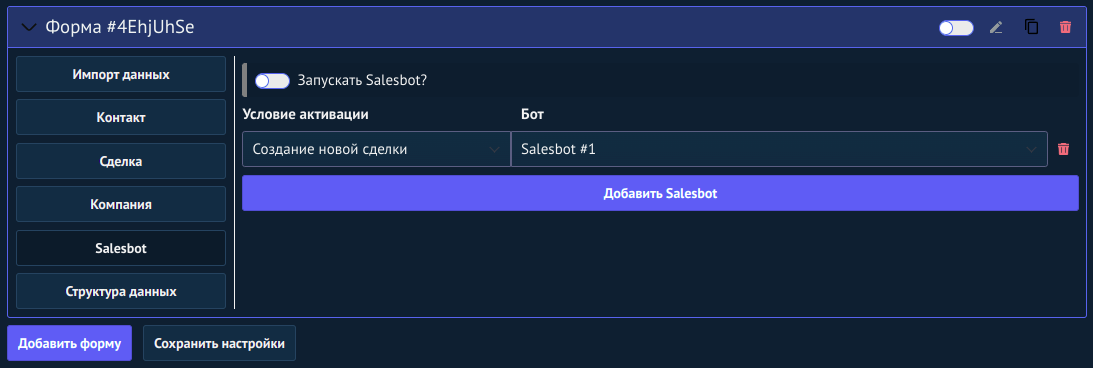
В разделе “Salesbot” можно настроить запуск существующих в аккаунте amoCRM Salesbot’ов:
- Включаем опцию “Запускать Salesbot”;
- Нажимаем на “Добавить Salesbot”;
- Выбираем условие активации (При создании новой сделки, либо при нахождении активной сделки по контакту);
- Выбираем Salesbot.
Ограничений на кол-во ботов нет, если запуск бота не нужен - его можно удалить, нажав на корзину (правее от строки с ботом).
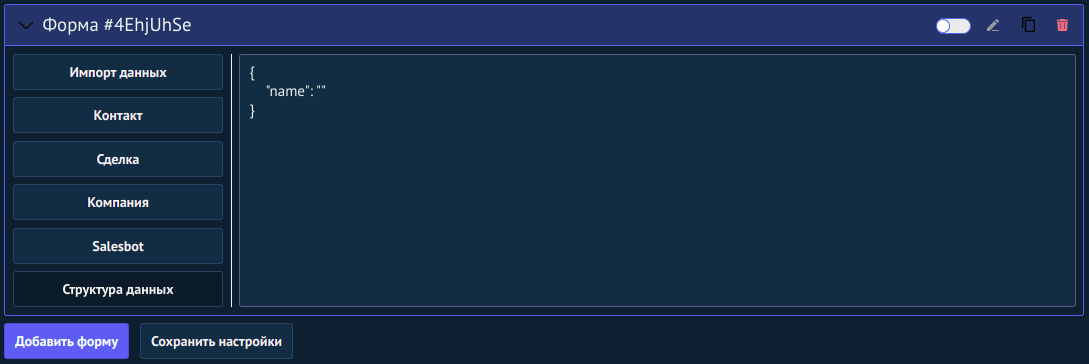
В разделе “Структура данных” можно увидеть ожидаемую структуру данных для получения по ссылке, она формируется автоматически, на основе заполненных полей в настройках формы и не носит обязательный характер, т.е. если полученные данные отличаются от этой структуры - ничего страшного не произойдёт, просто не параметры, которых нет в данной структуре не будут использованы при создании сущностей.
Этот раздел полезен, если сначала была заполнена форма в настройках виджета, тогда можно скопировать эту структуру и быстро заполнить своими данными.
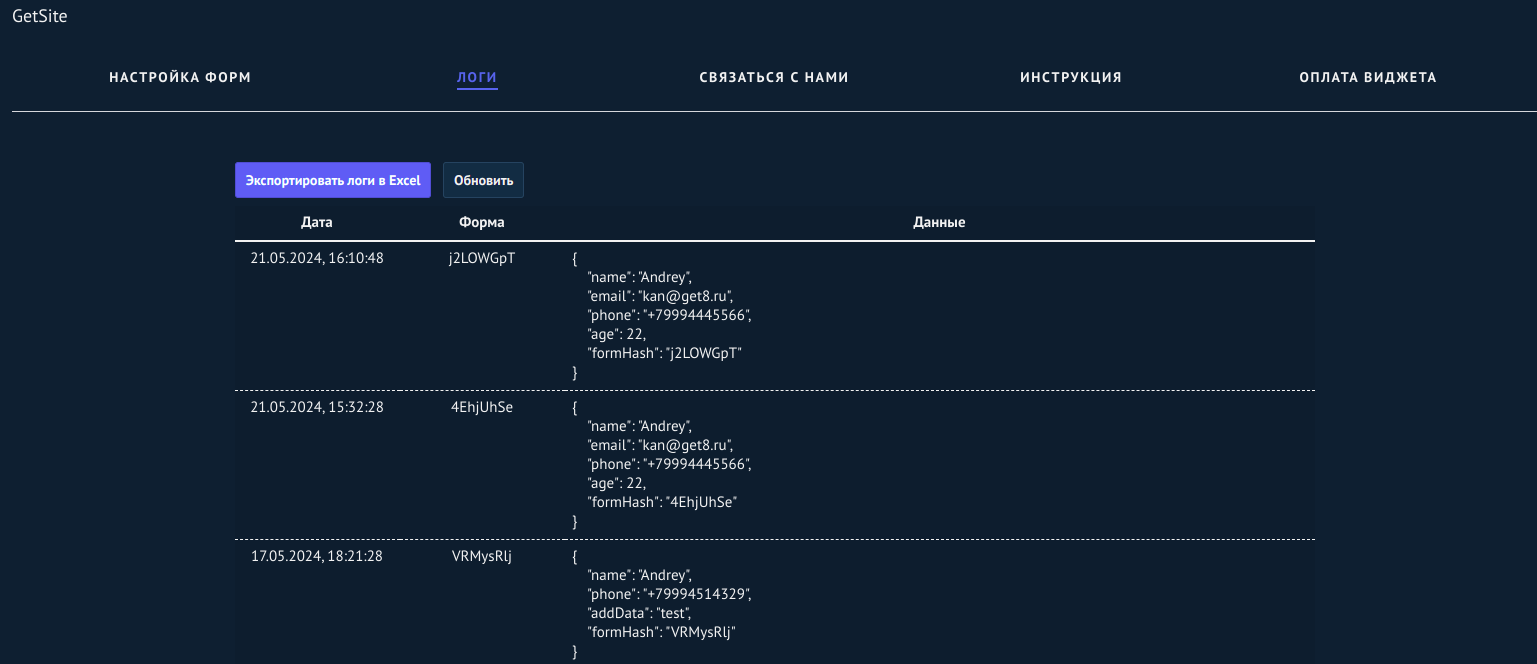
Во вкладке “Логи” можно увидеть последние 20 логов (по всем формам, существующим или существовавшим в аккаунте).
Логи можно выгрузить в excel, нажав на соответствующую кнопку.