GetStatistic
Виджет GetStatistic позволяет выгружать данные по количеству и бюджету сделок, событиям, а также задачам и звонкам из amoCRM в онлайн-таблицу GoogleSheets. Вы можете добавлять ссылки на фильтры в таблицу и видеть показатели системы по периодам, которые вам необходимы. Таблица обновляется по кнопке или автоматически раз в сутки/неделю/месяц.
Настройка
- Зайдите на страницу настроек виджета;
- Нажмите на ссылку, указанную на скриншоте;
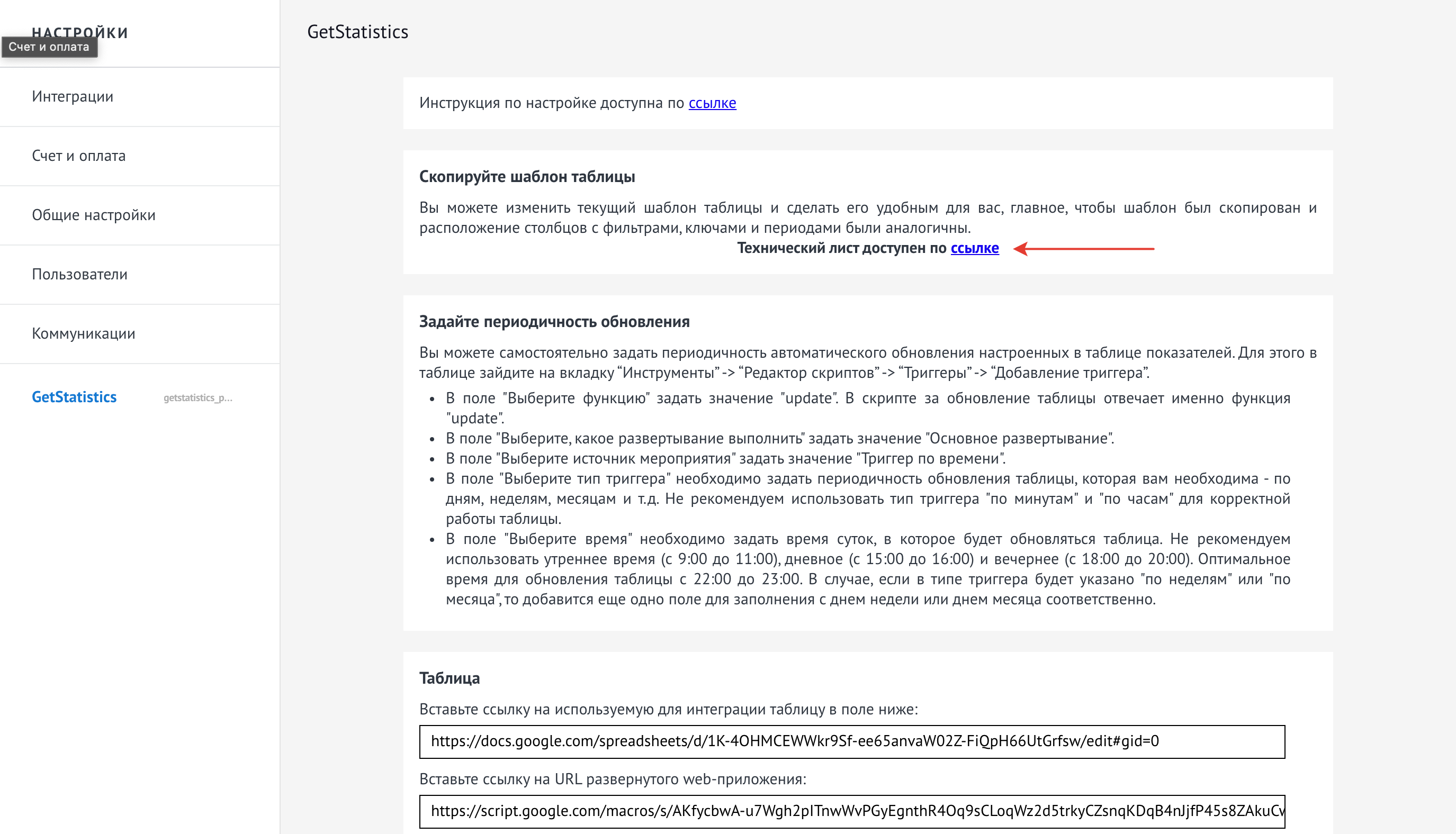
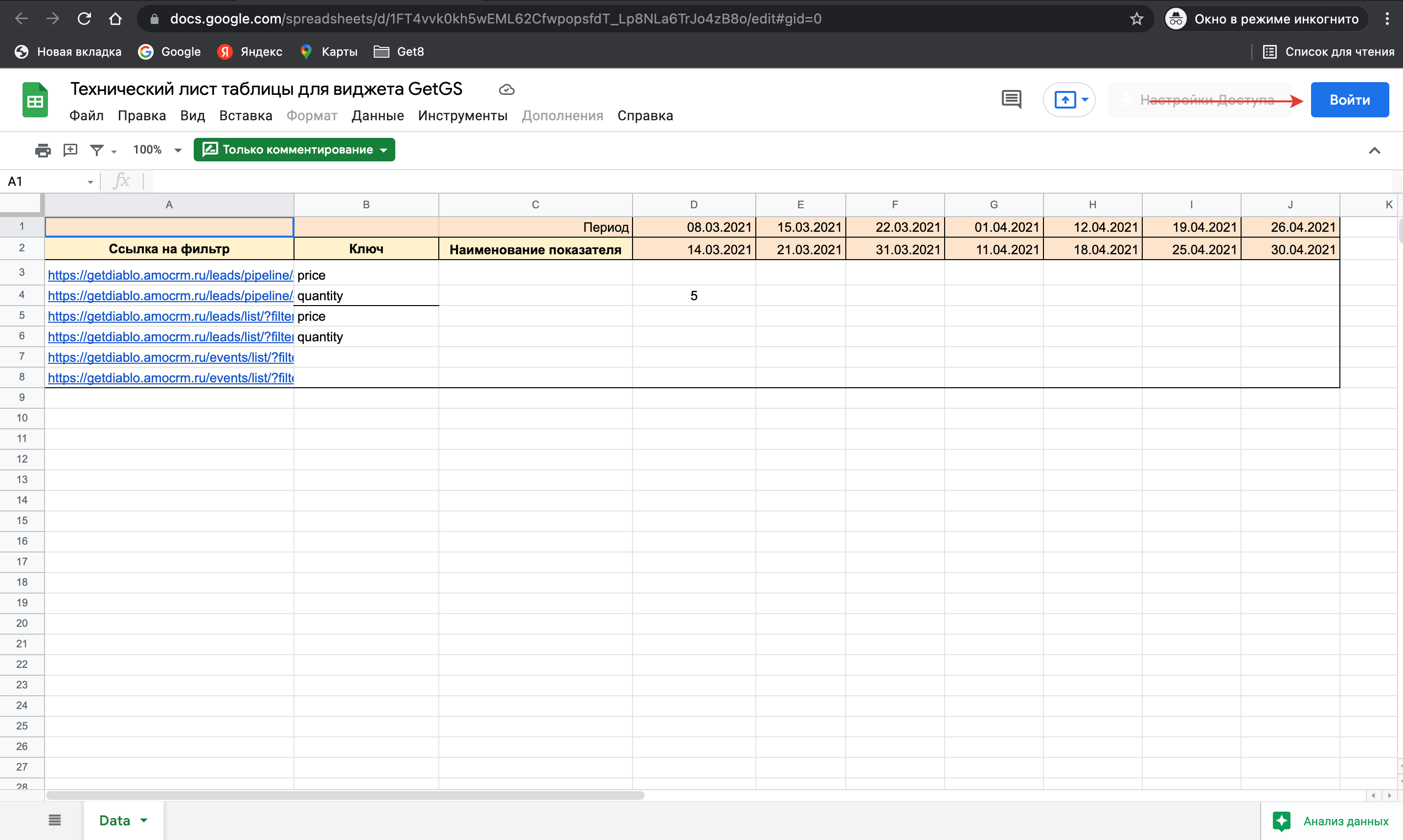
- В новом окне откроется таблица (это технический лист);
- Зайдите в свой аккаунт Google;
- Создайте копию этой таблицы. Для этого необходимо в таблице на вкладке "Файл" выбрать пункт "Создать копию". После этого появится модальное окно, в котором можно настроить копирование комментариев или прав доступа (но это не обязательно);
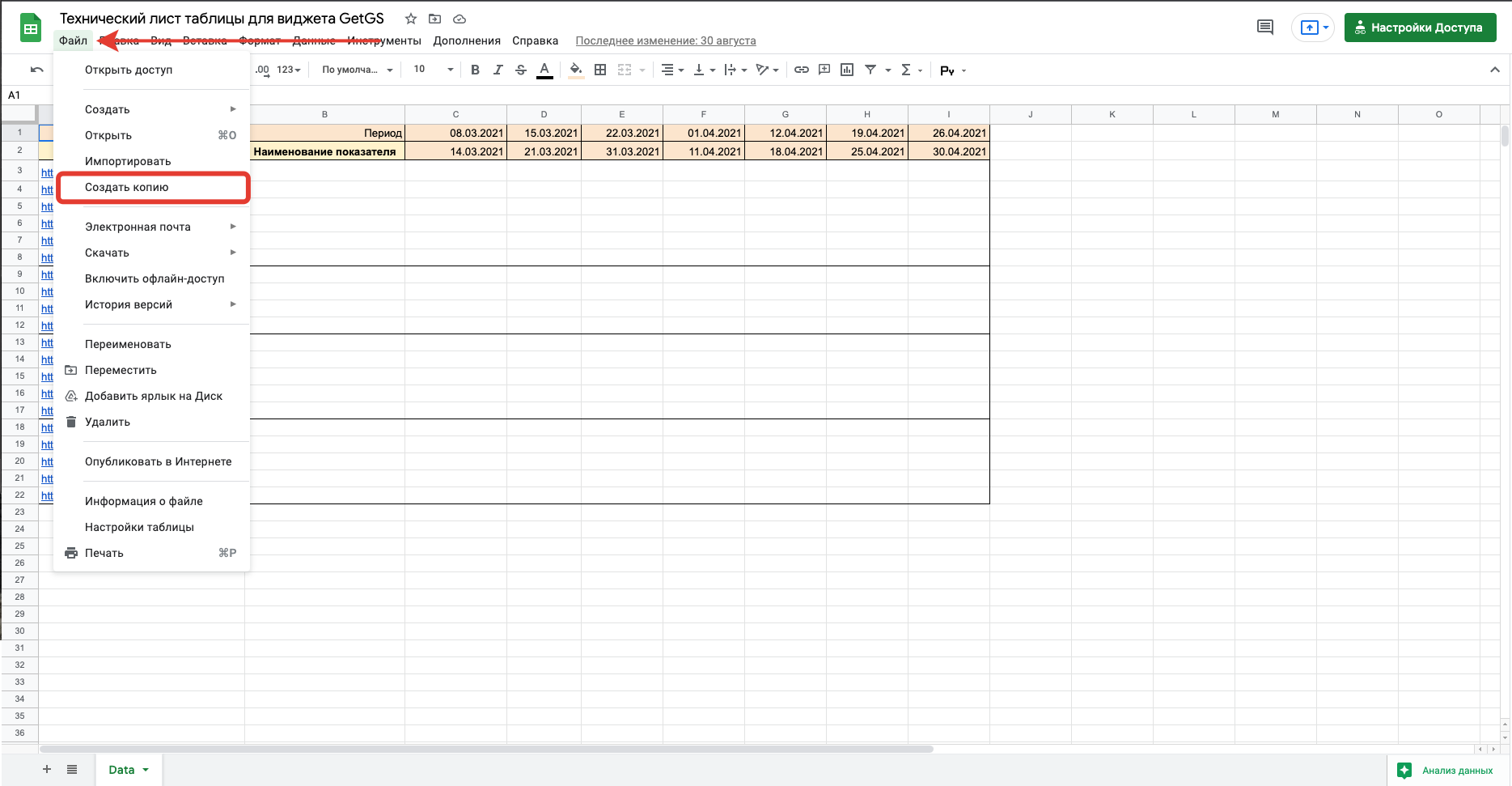
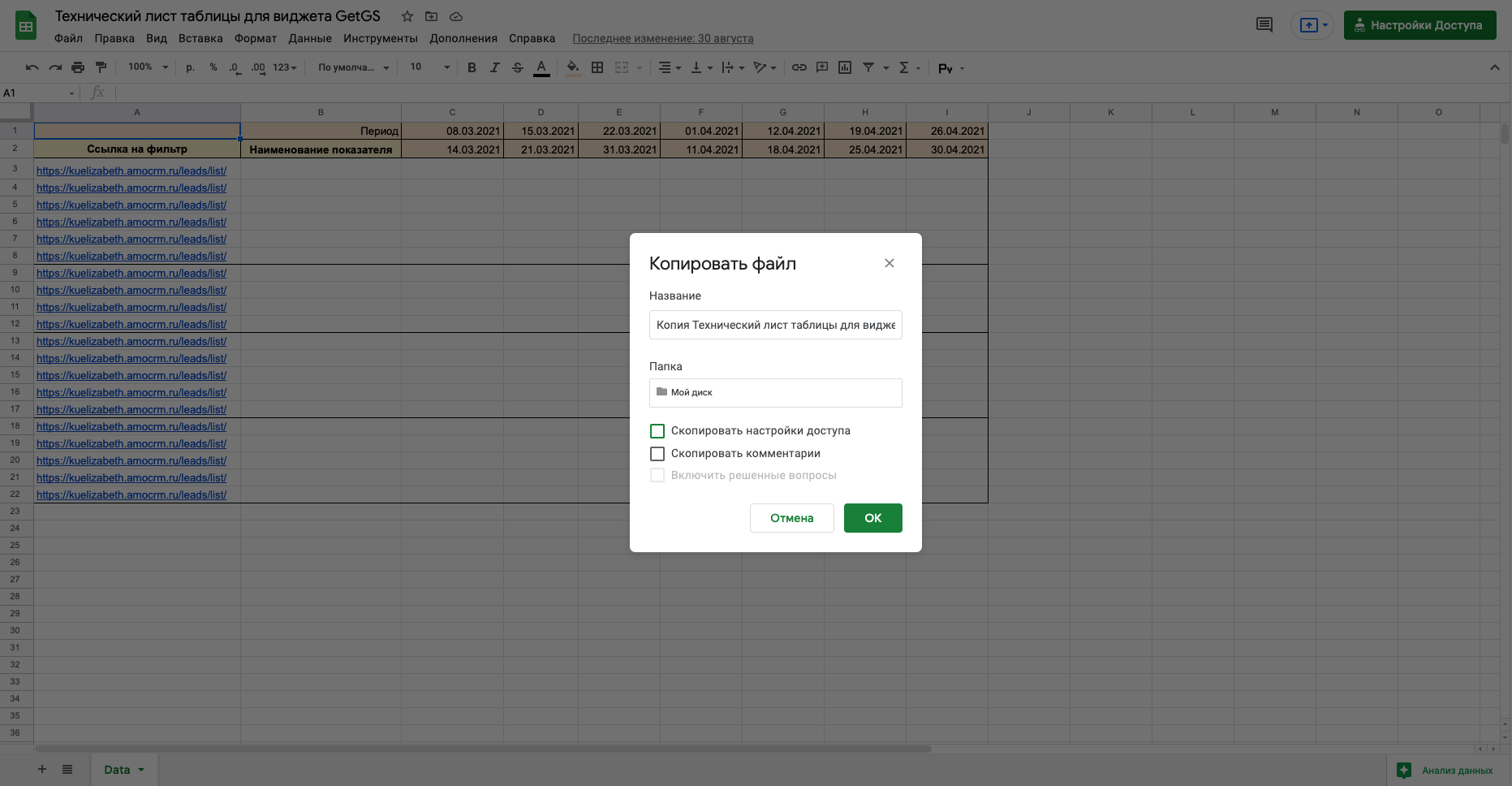
Теперь у вас в аккаунте Google есть таблица, в которой первый лист является техническим, и в этот шаблон будут выгружаться данные из amoCRM.
Ссылку на текущую таблицу (которая находится в вашем аккаунте Google) необходимо скопировать и вставить в соответствующее поле в виджете.
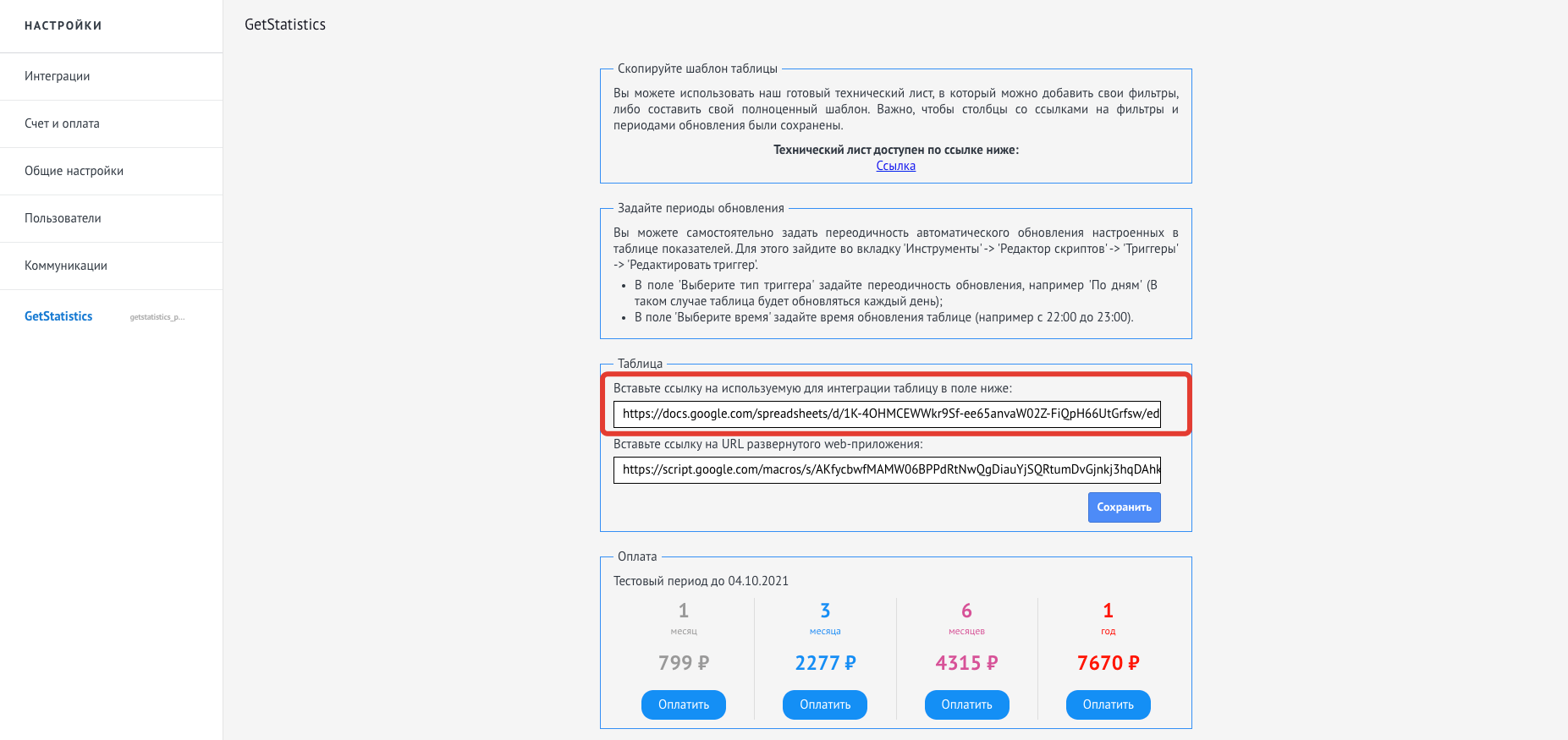
После того, как таблица будет скопирована в ваш аккаунт Google, необходимо сделать развертывание.
Для этого:
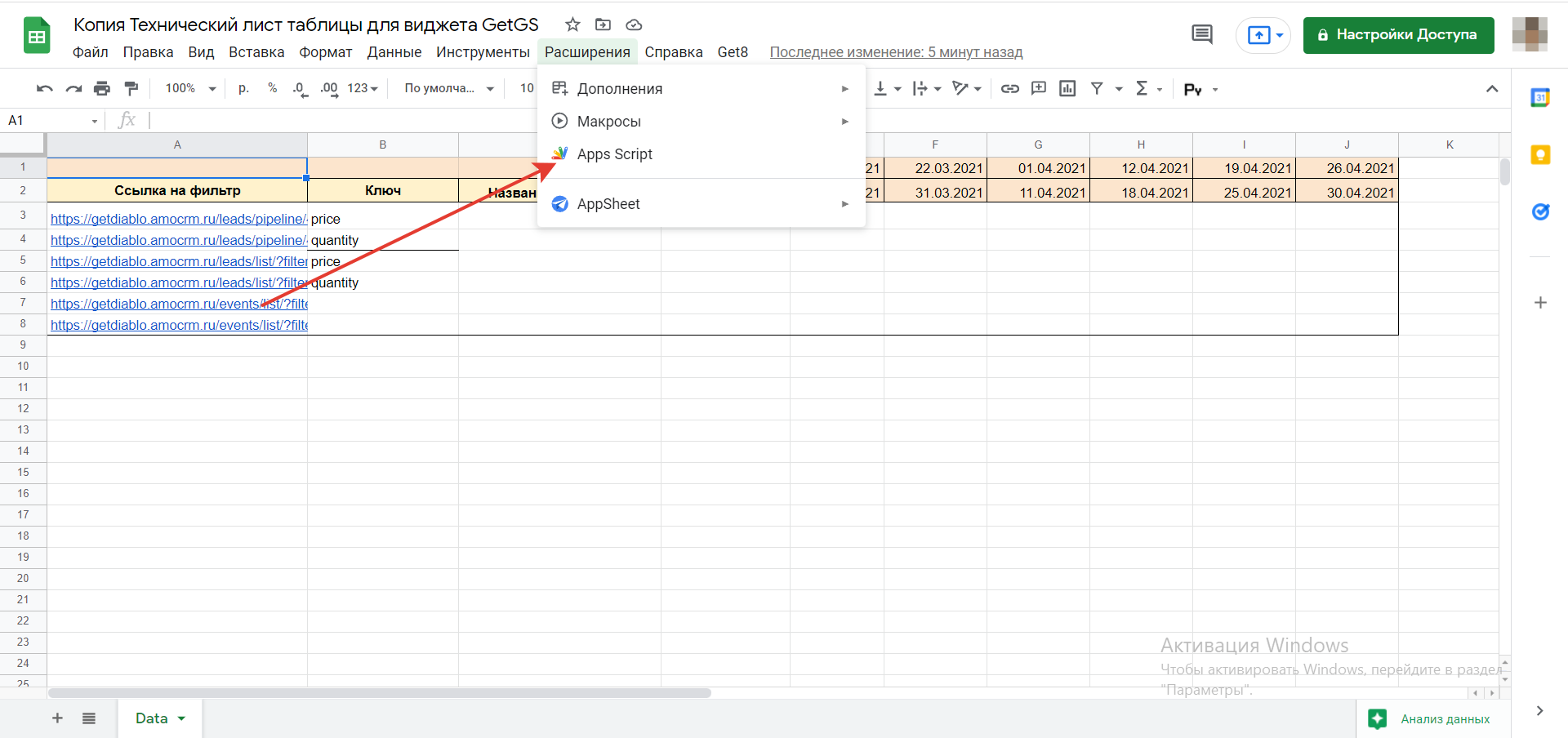
- Перейдите на вкладку "Расширения" пункт "Apps Script";
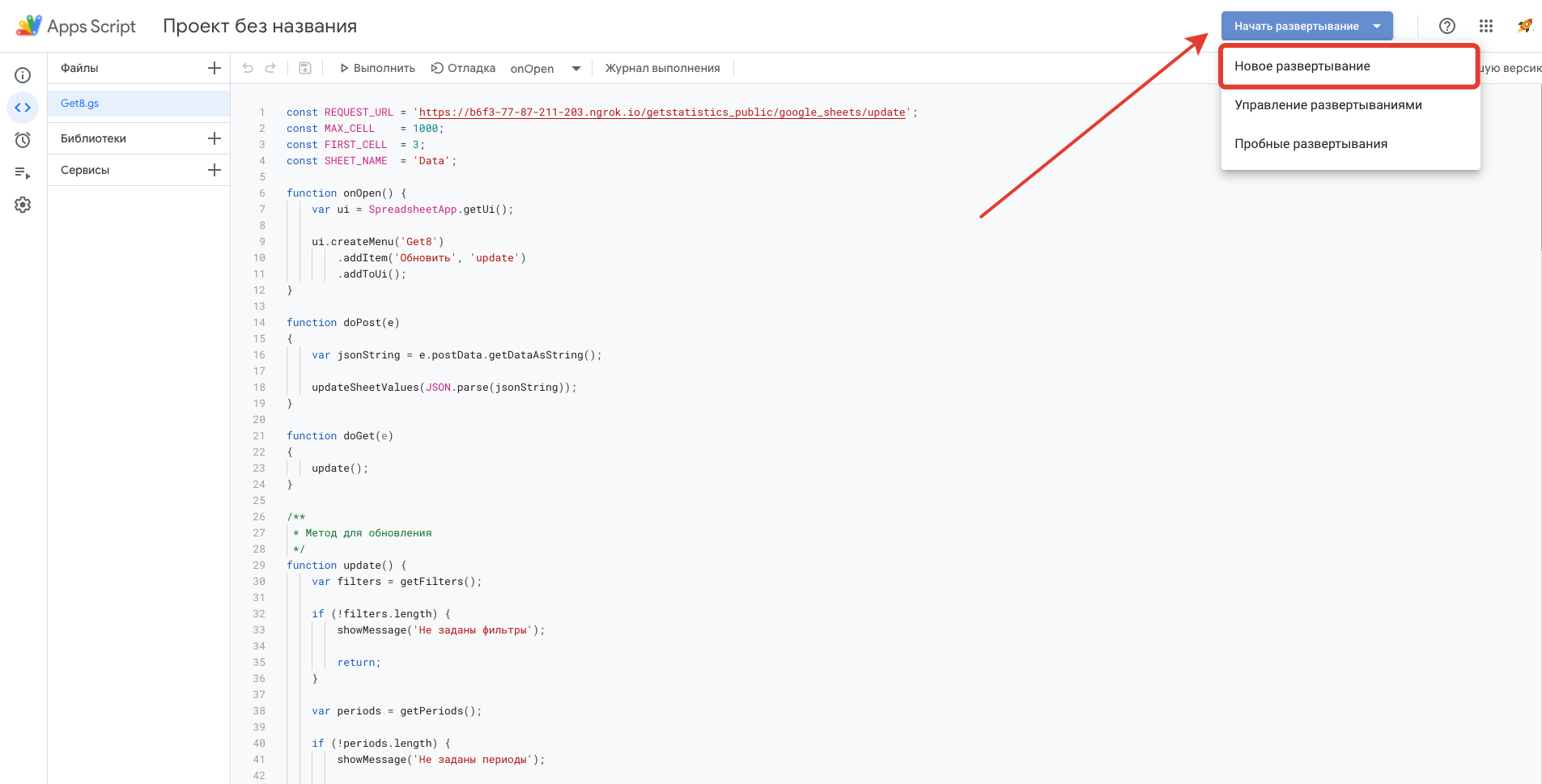
- Откроется окно редактора скриптов. В правом верхнем углу нажмите на кнопку "Начать развертывание" - пункт "Новое развертывание";
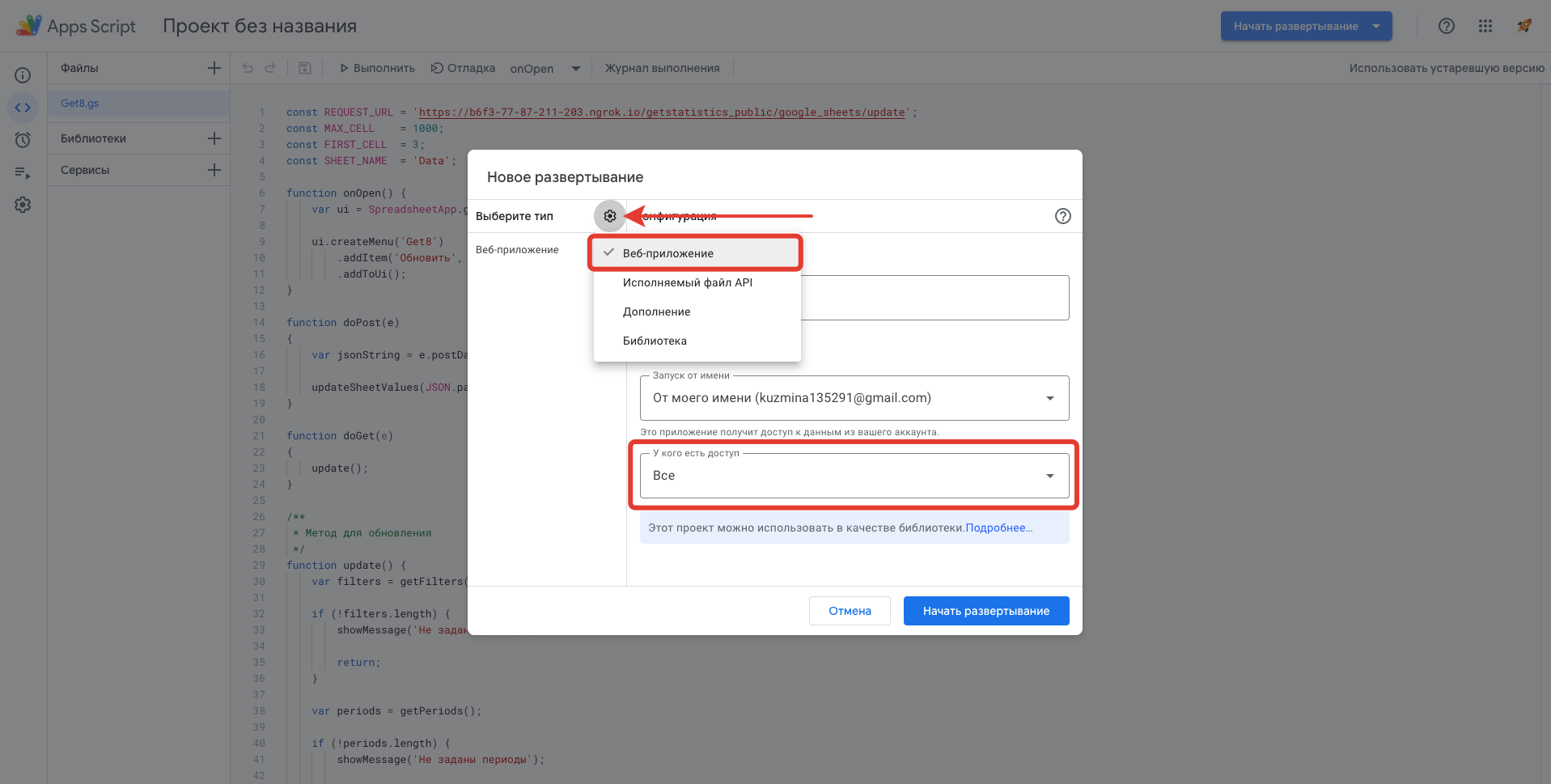
- Откроется модальное окно для создания нового развертывания. В окне необходимо выбрать тип приложения - "Веб-приложение", "У кого есть доступ" - "Все" и нажать кнопку "Начать развертывание";
- После создания развертывания откроется модальное окно с URL веб-приложения.
Скопируйте эту ссылку, нажмите "Готово" и вставьте полученный URL веб-приложения в соответствующее поле в виджете.
Не закрывать это модальное окно до тех пор, пока не будет скопирован URL веб-приложения.
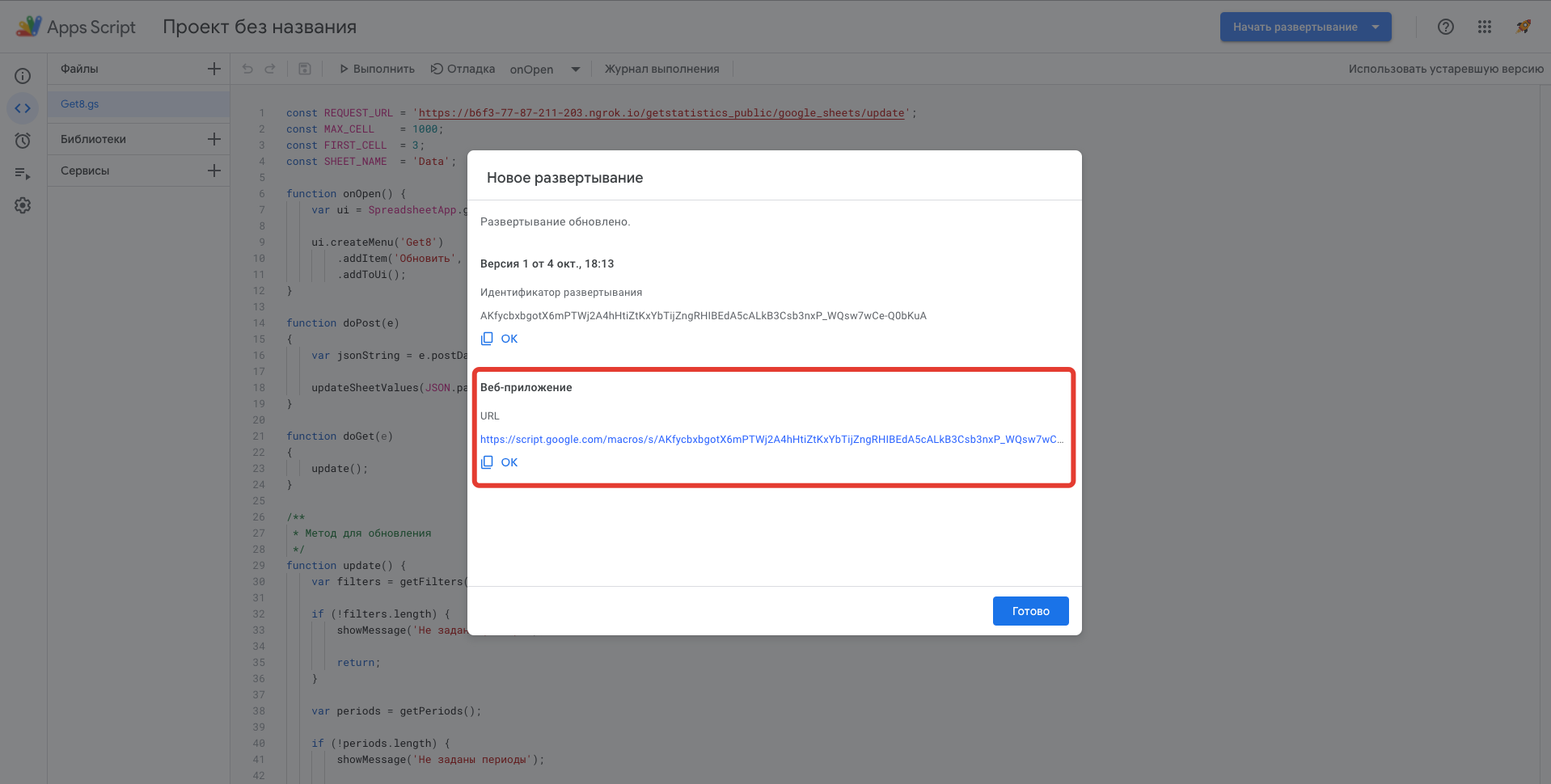
URL веб-приложения позволяет связать ваш аккаунт amoCRM с вашей таблицей без прохождения авторизации в Google внутри виджета.
После того, как вы создали новое развертывание в таблице, необходимо перейти в настройки виджета и вставить полученный URL веб-приложения в соответствующее поле в виджете.
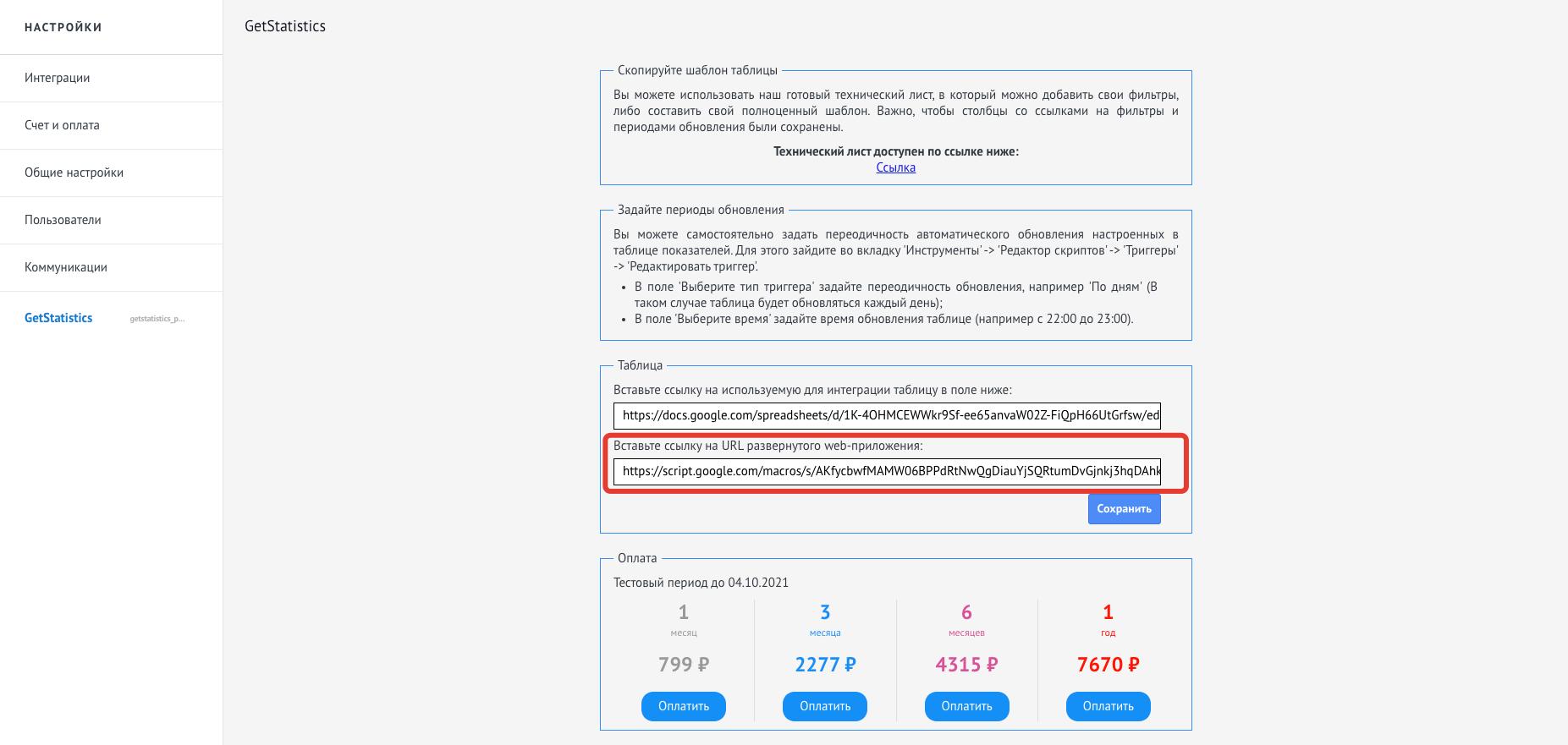
Страница настроек виджета в amoCRM автоматически сохранит ссылки.
Далее - переходим к настройке таблицы и добавлению фильтров.
Настройка таблицы и выгрузки данных
В таблицу можно подгружать данные из разделов:
- Раздел "Сделки";
- Раздел "Аналитика" - "Анализ продаж" (конверсия);
- Раздел "Аналитика" - "Список событий";
- Раздел "Задачи";
- Раздел "Аналитика" - "Звонки".
Типы ссылок:
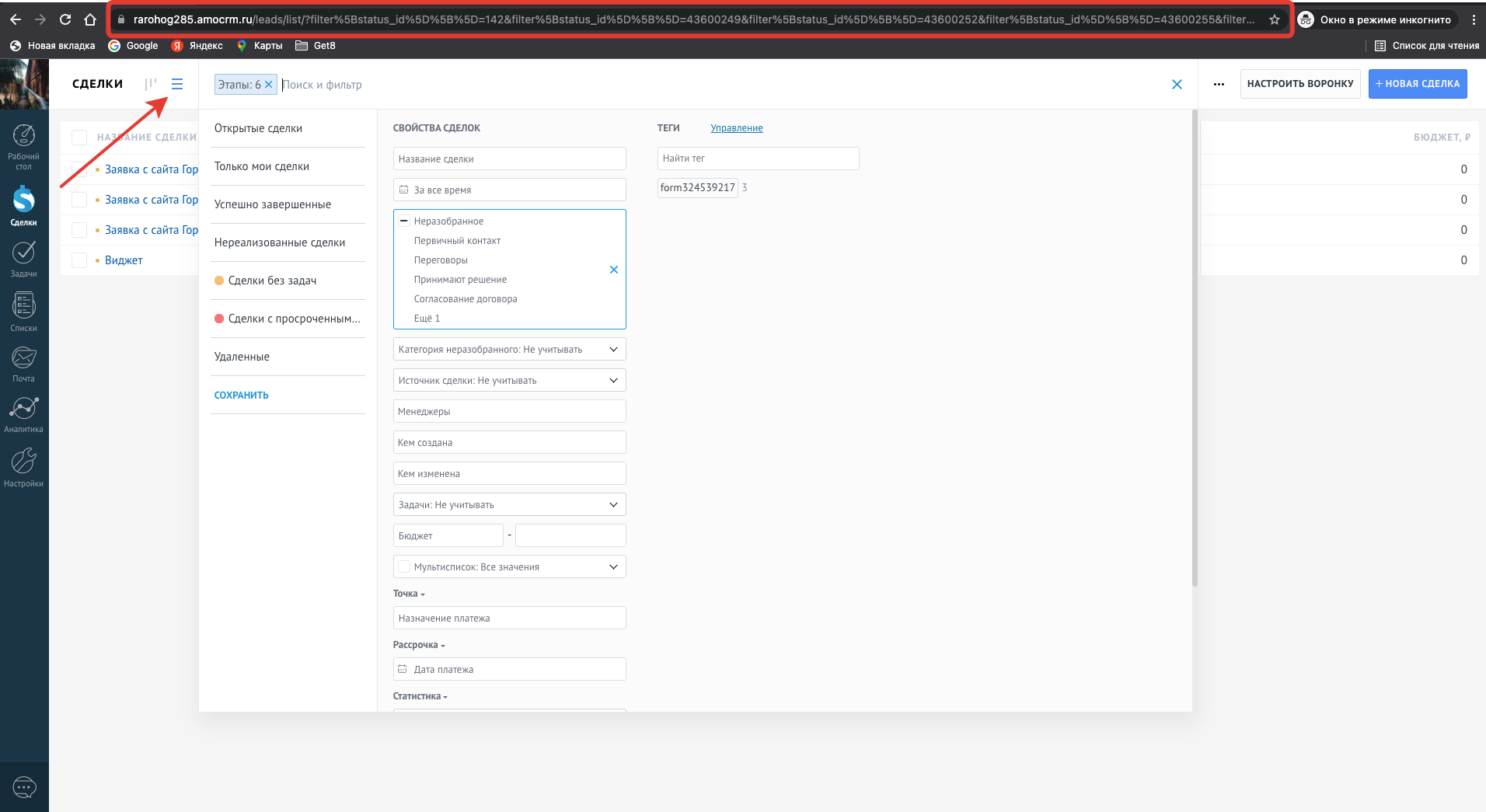
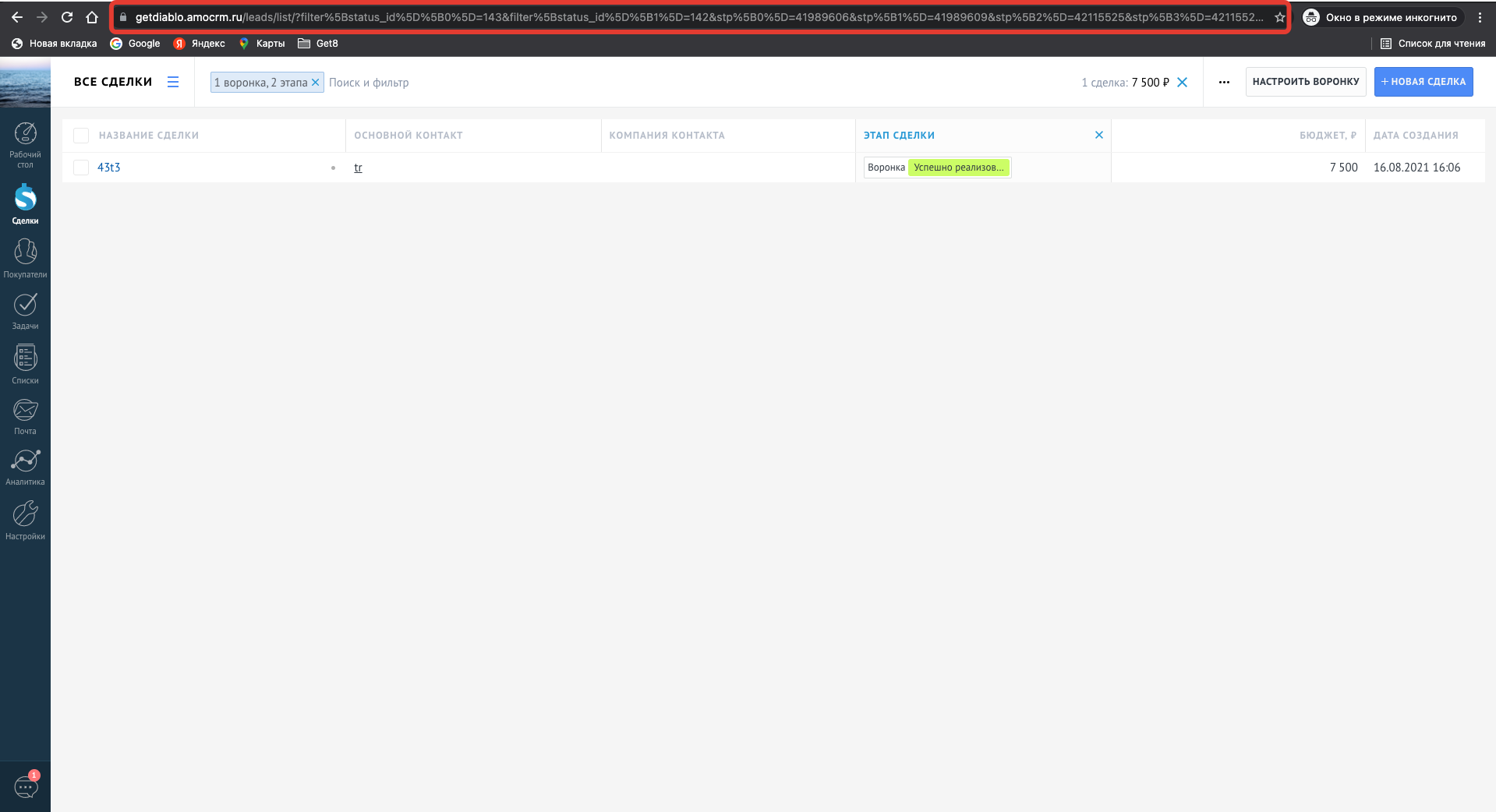
- Ссылка на фильтр в разделе "Сделки".
При формировании ссылки данного типа необходимо после применения фильтра перейти в вид списка сделок (на скриншоте ниже указано стрелкой в левом верхнем углу).
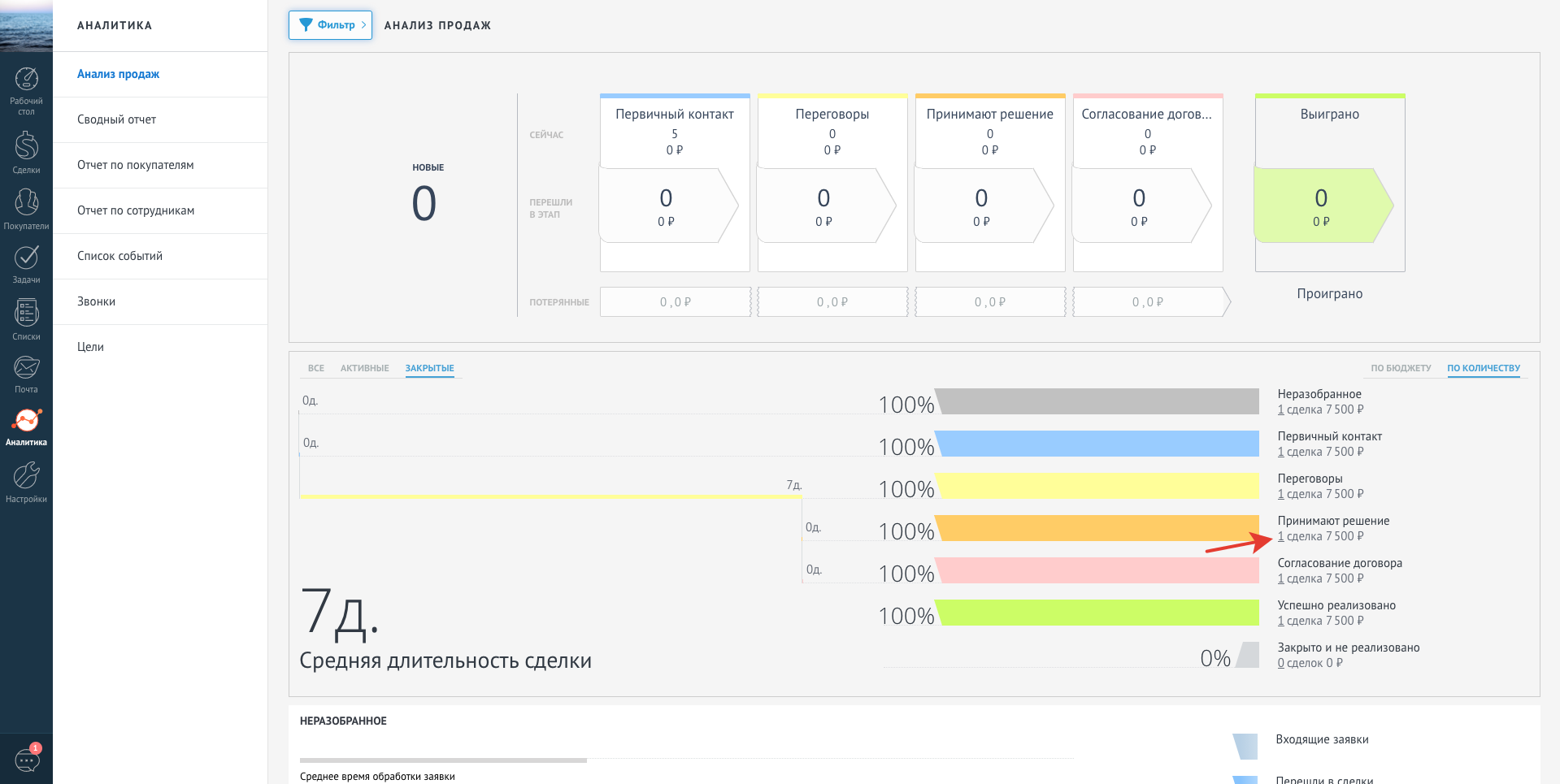
- Ссылка на фильтр в разделе "Аналитика" - "Анализ продаж" (конверсия) - необходимо кликнуть по цифре для того, чтобы открыть окно фильтра и скопировать ссылку;
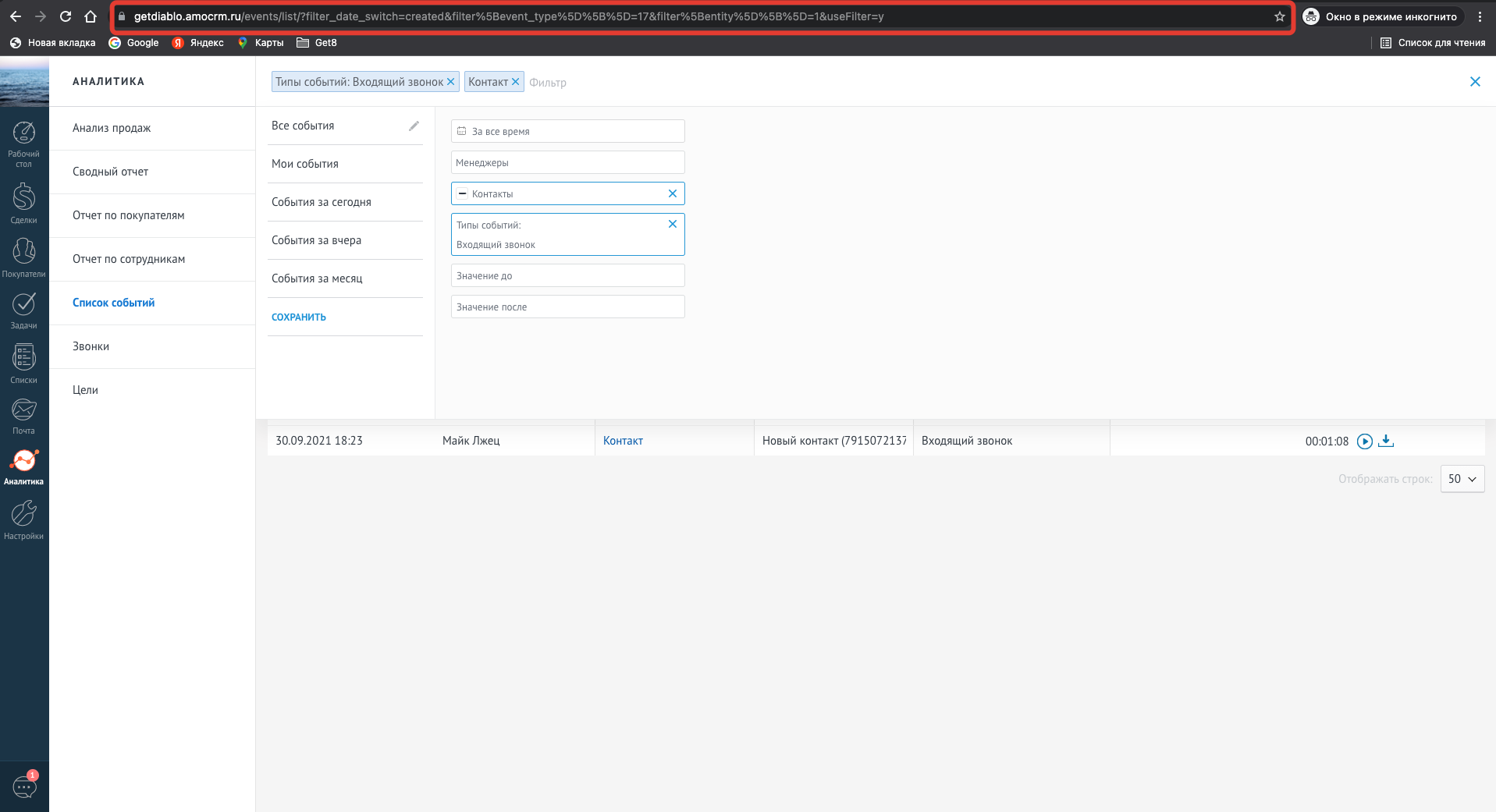
- Ссылка на фильтр в разделе "Аналитика" - "Список событий";
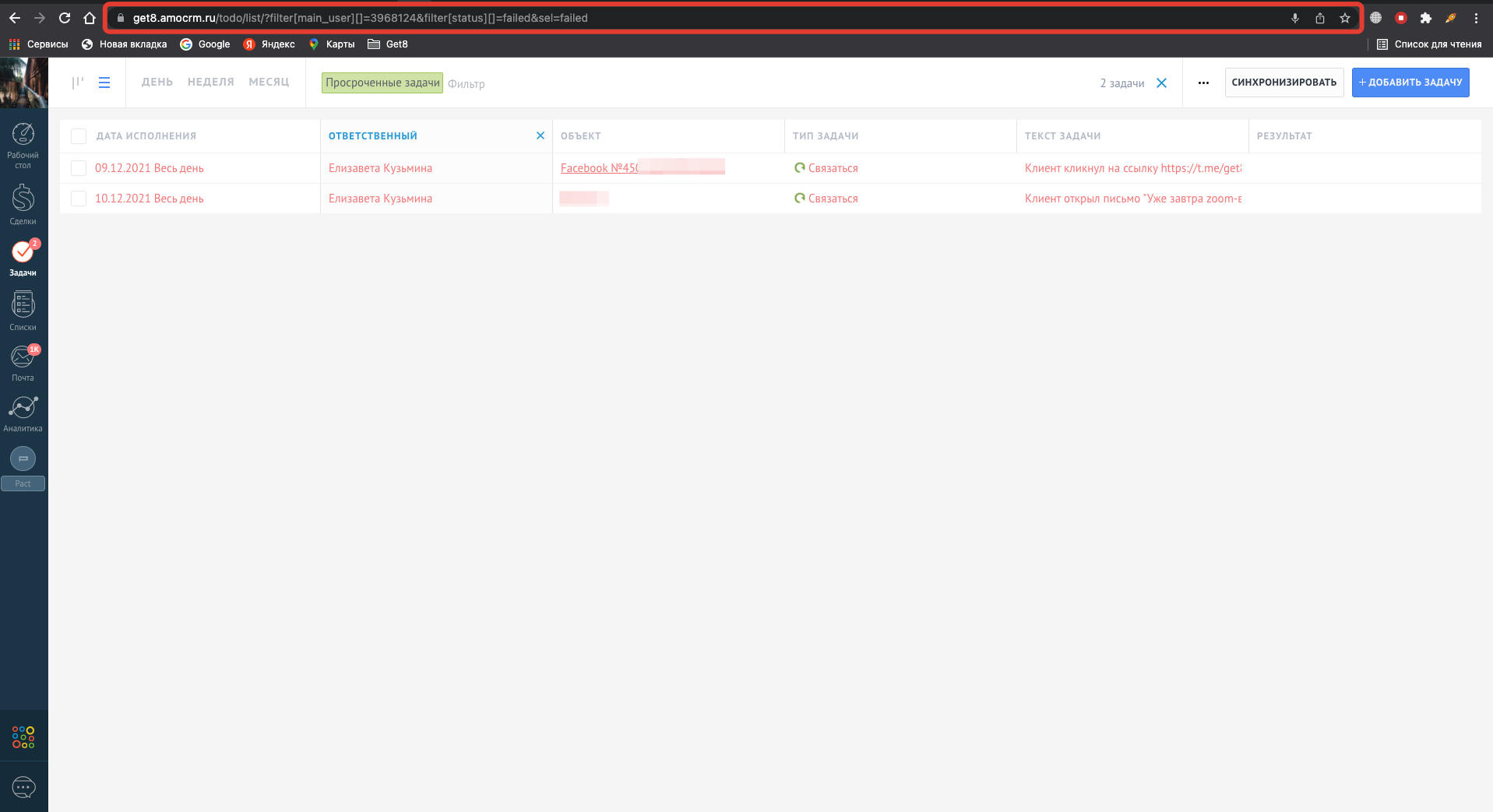
- Ссылка на фильтр в разделе "Задачи";
- Ссылка на фильтр в разделе "Аналитика" - "Звонки".
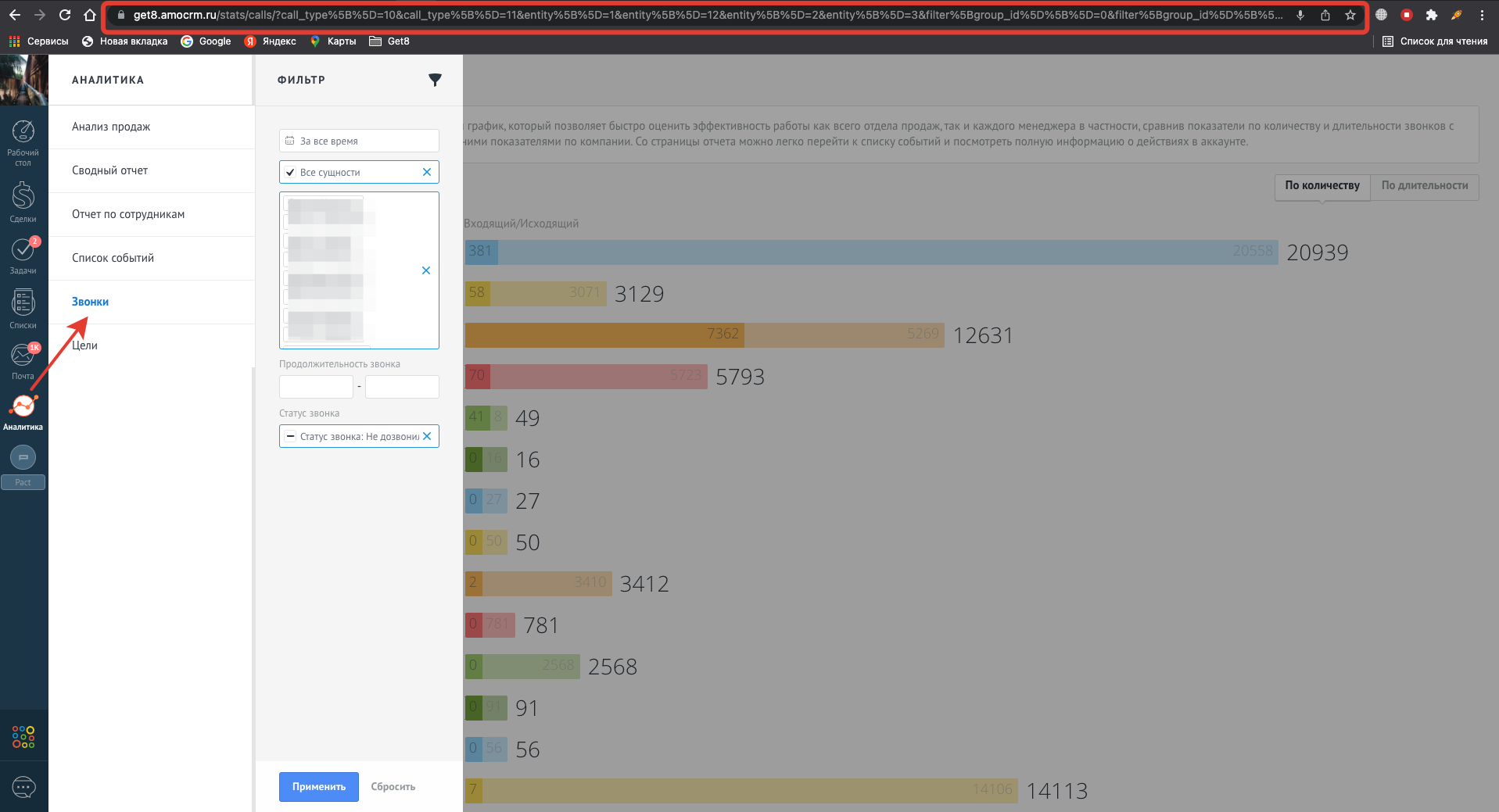
Для того, чтобы информация по этим фильтрам передавались в таблицу, необходимо:
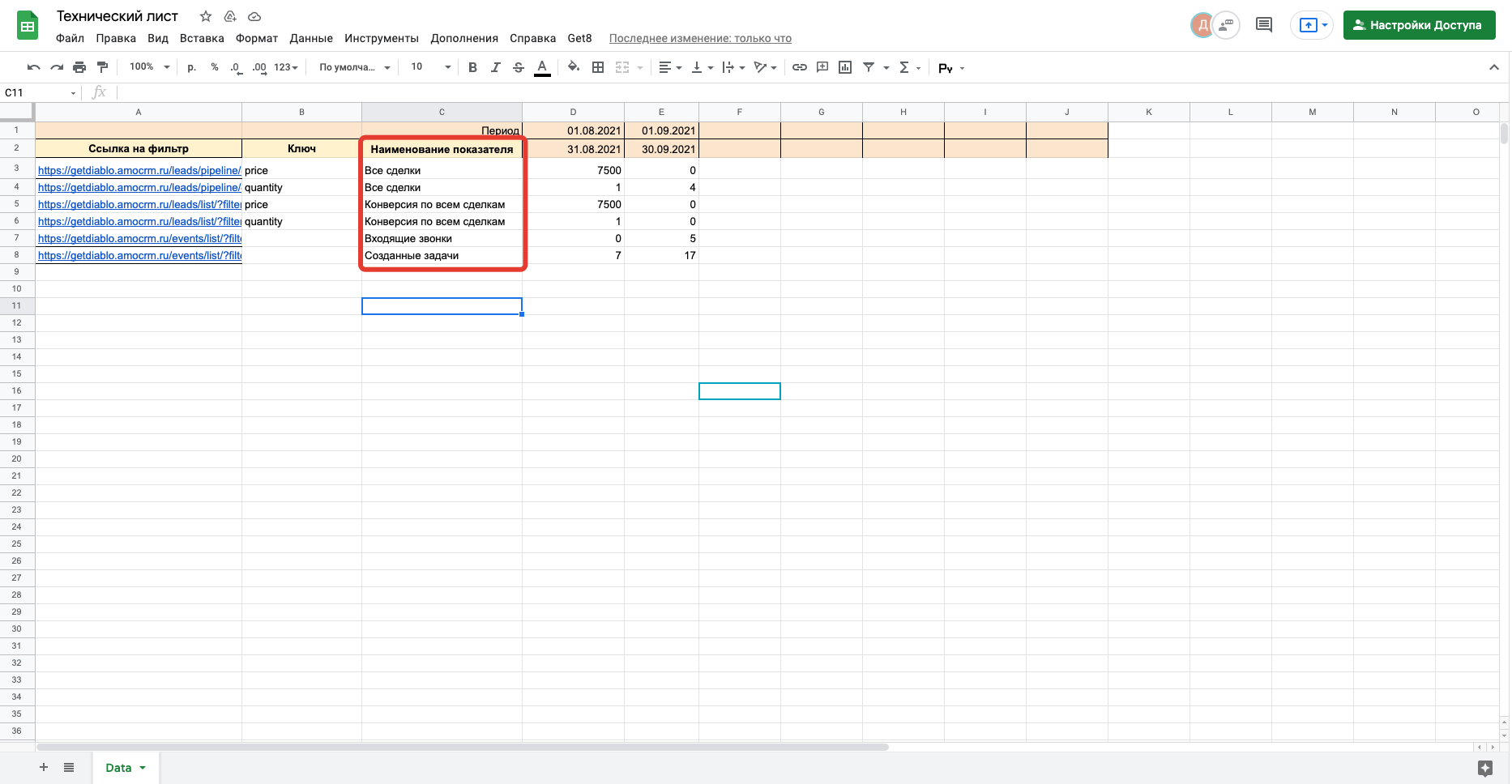
- В столбце "Название показателя" можно задать название показателя, выводимого в таблицу по ссылке;
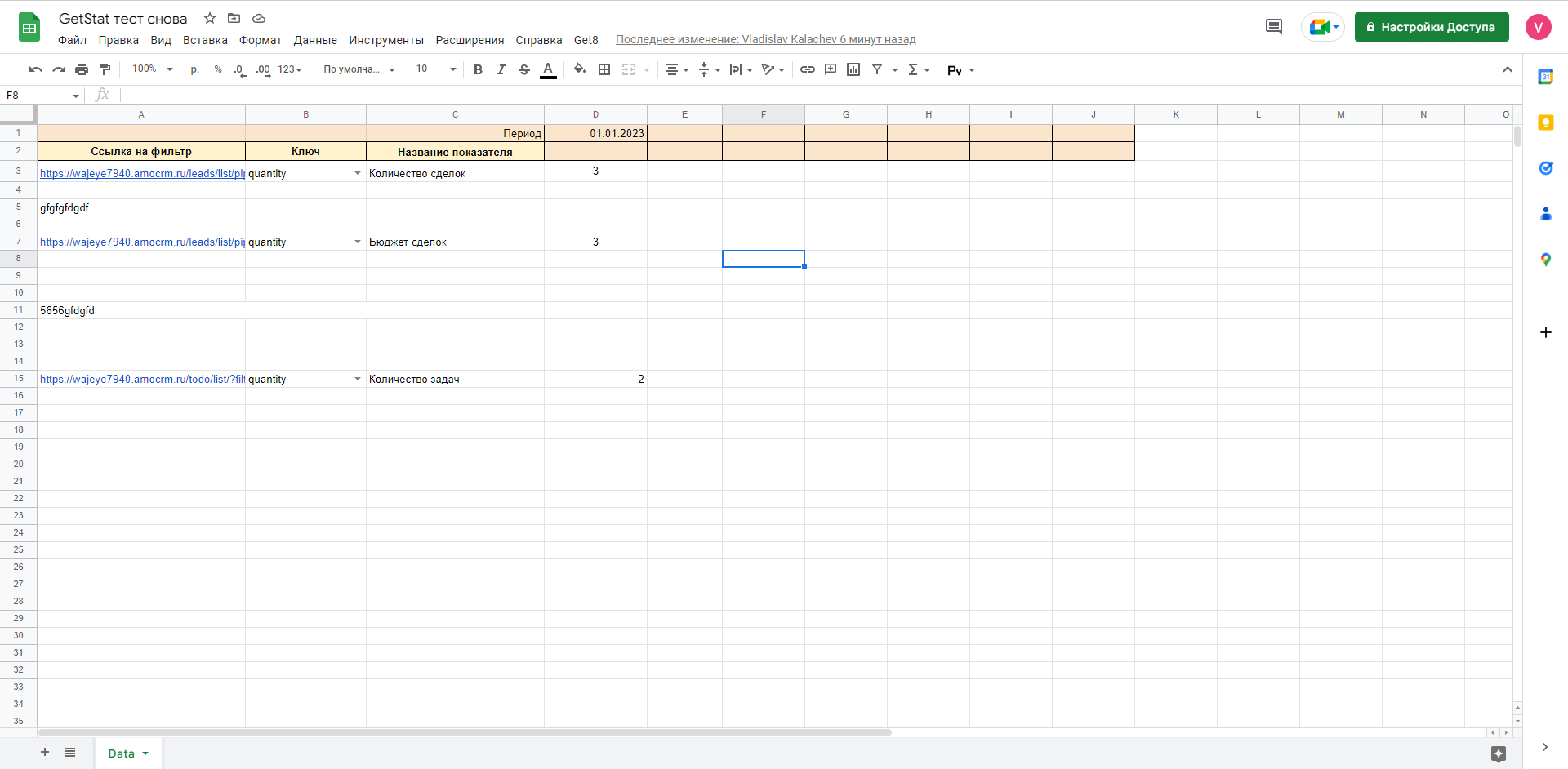
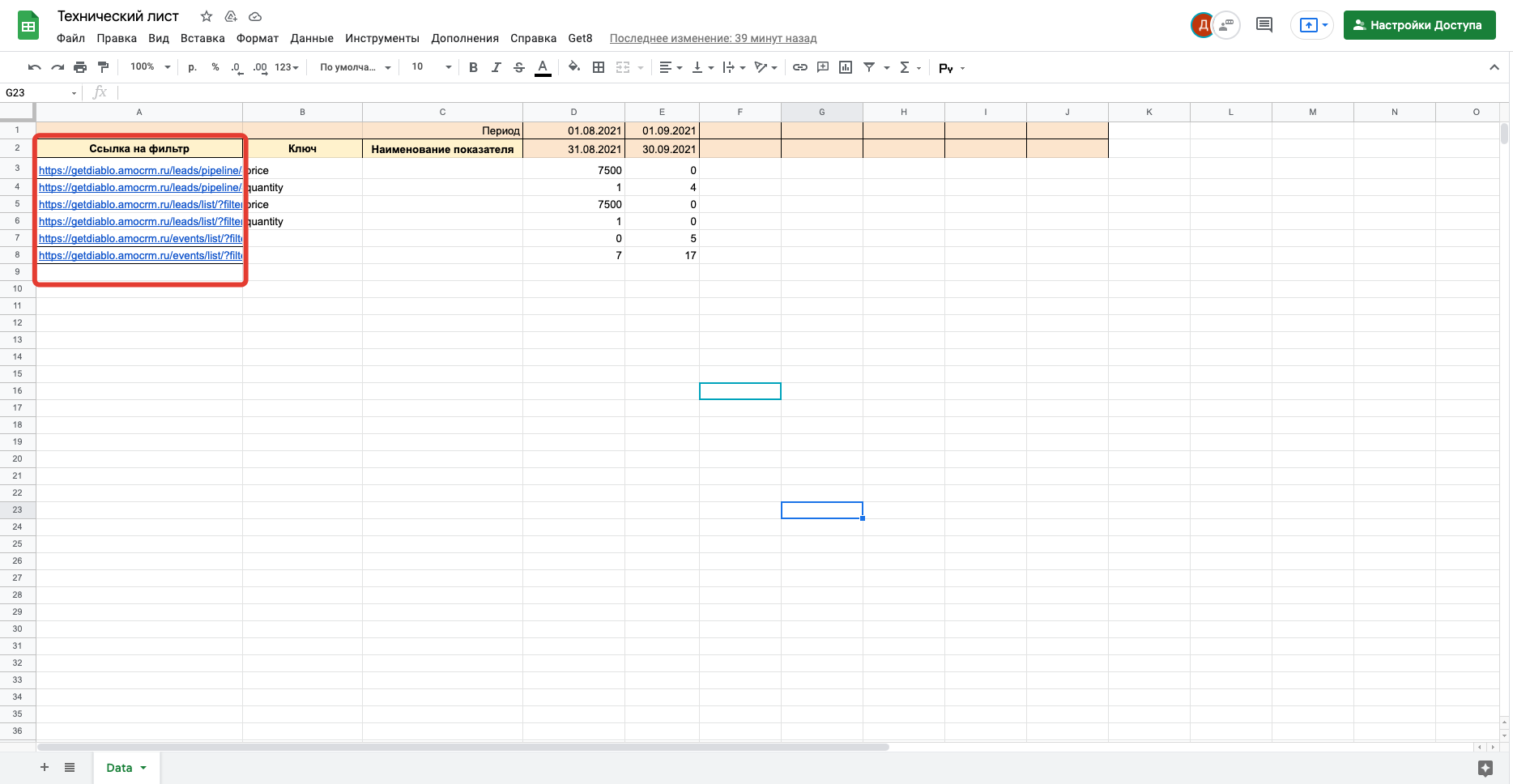
- Открываем в amoCRM ссылку на фильтр показателя и вставляем в столбец A1 как показано на скриншоте;
При этом все тестовые ссылки из таблицы необходимо удалить.
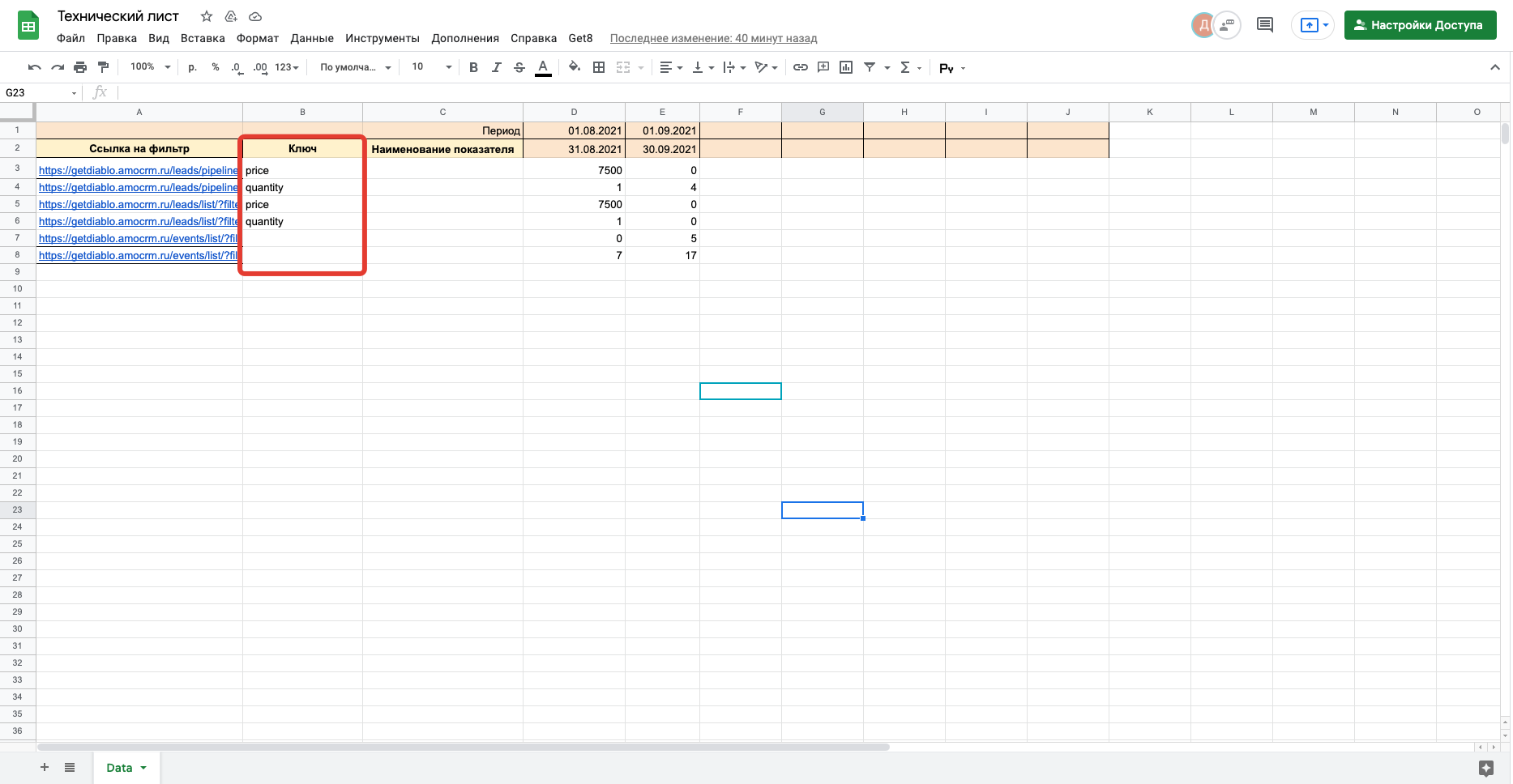
- В столбце "Ключ" необходимо указать ключ, по которому будет происходить выбор данных для записи в таблицу;
На данный момент существуют следующие виды ключей:
- Для сделок: price (бюджет), quantity (кол-во);
- Для задач: quantity (кол-во);
- Для списка событий: quantity (кол-во);
- Для звонков: inbound (quantity) - входящие (кол-во), outbound (quantity) - исходящие (кол-во), all (quantity) - все (кол-во), inbound (duration) - входящие (длительность), outbound (duration) - исходящие (длительность), all (duration) - все (длительность).
При добавлении ссылки в таблицу список ключей в ячейки подтянется автоматически.
- В столбце "Название показателя" можно задать название показателя, выводимого в таблицу по ссылке, указанной в первом столбце;
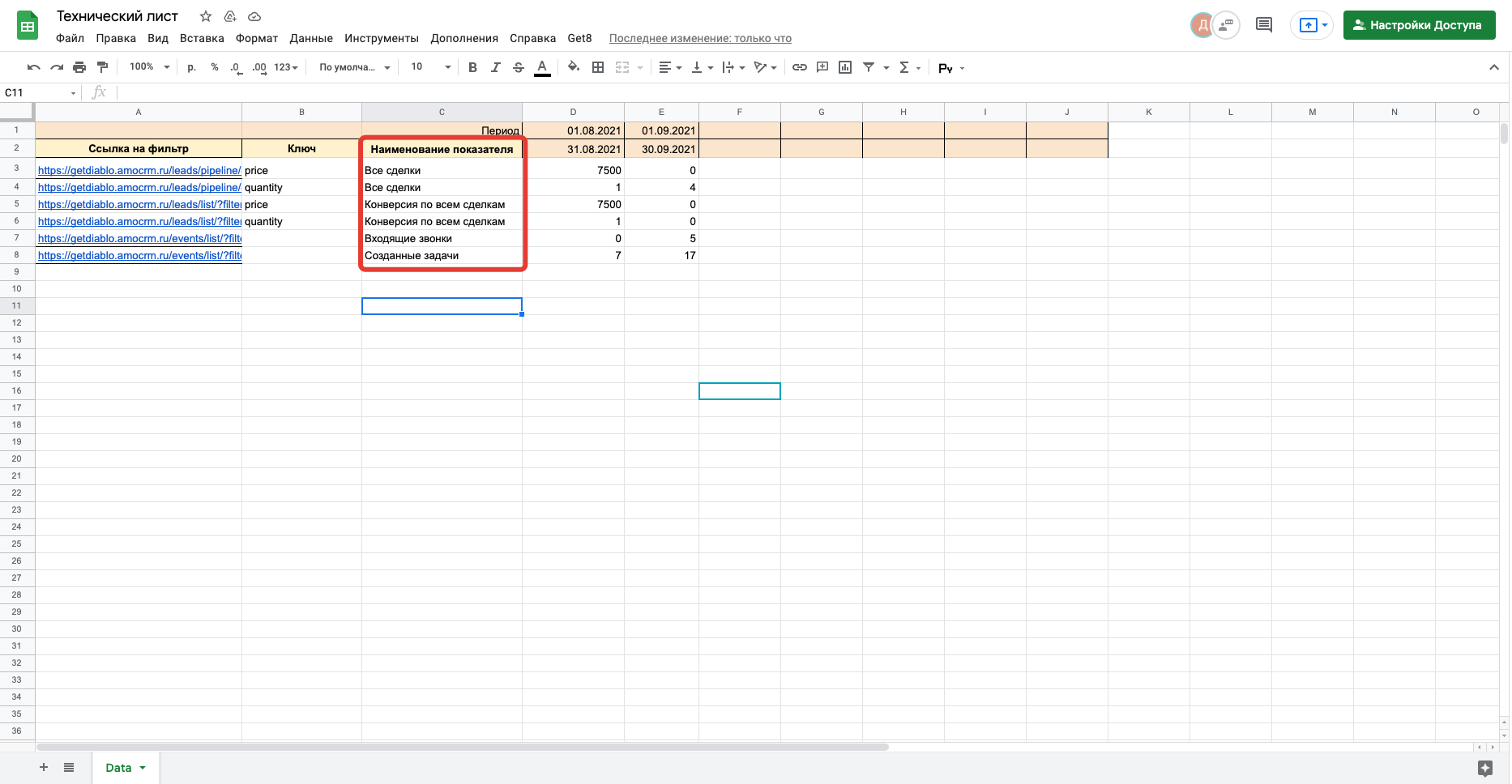
- В столбцах "Период" необходимо задать периоды, по которым в ячейки будут выводится цифры.
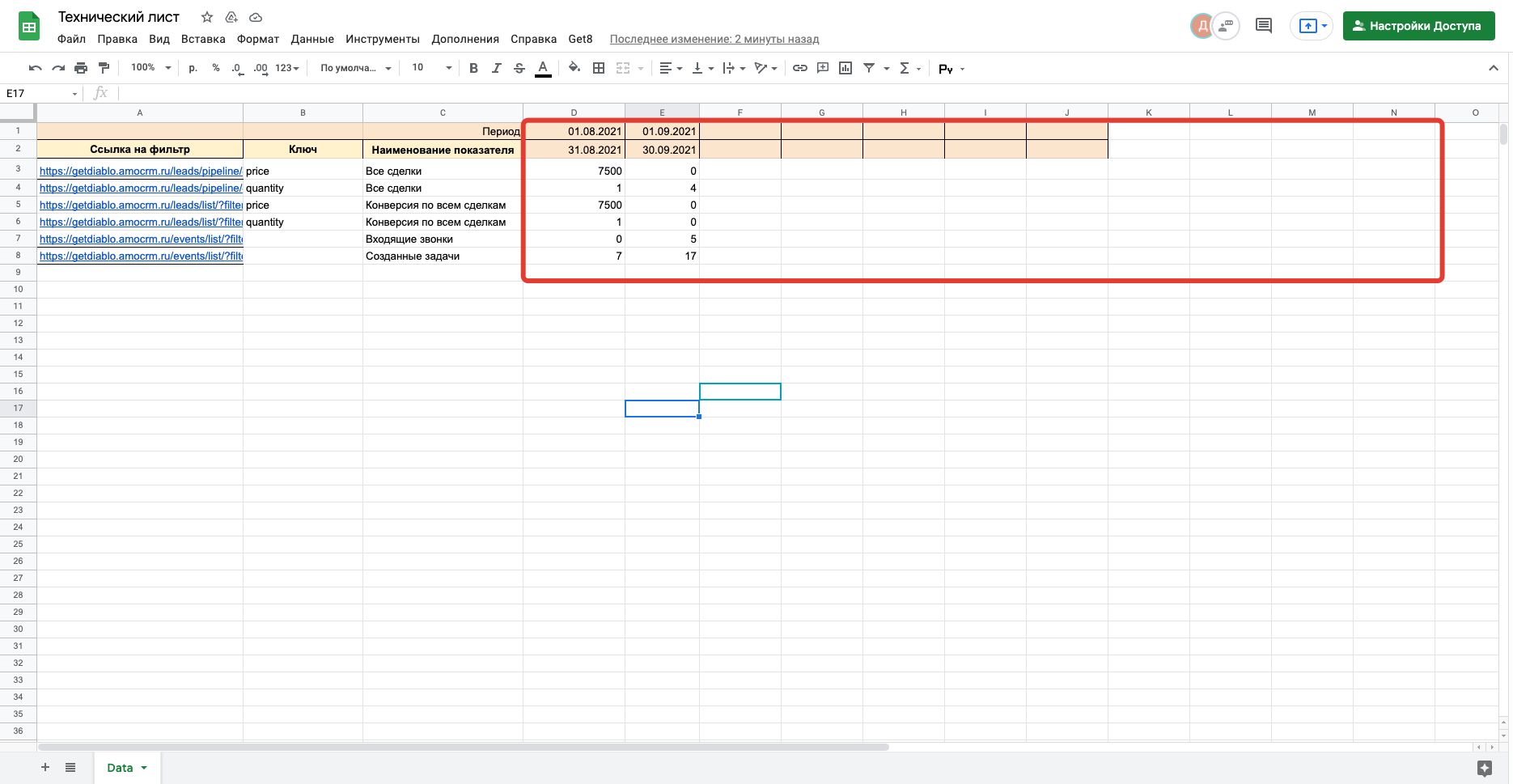
в таблицу будут подтягиваться данные по периодам, указанным в соответствующих столбцах. При этом то, какой период при формировании ссылки на фильтр указан в amoCRM - не важен.
- В случае, если вам необходимо выгрузить данные за период, то необходимо в строках "От" и "До" указать нужные вам границы этого периода;
- В случае, если вам необходимо выгрузить данные, начиная с какой-то даты и по текущее время, то необходимо в строке "От" указать нужную вам дату, а строку "До" оставить пустой;
- В случае, если вам необходимо выгрузить данные только за один день, то необходимо либо указать в обоих строках одинаковую дату, либо строку "От" оставить пустой, а строку "До" заполнить нужной вам датой.
Таблица содержит технический лист - в него передаются необходимые данные. Их группировку и анализ лучше осуществлять на других листах или в других таблица.
Настройка периодичности обновления данных в таблице
Информация в таблице может обновляться двумя способами:
- Вручную по кнопке;
- Автоматически в заданный период и время.
Рассмотрим подробнее каждый из возможных вариантов:
- После того, как все необходимые фильтры будут добавлены в таблицу, для того, чтобы в нее подтянулись данные необходимо в панели меню GoogleSheets выбрать пункт "Get8" и нажать на кнопку "Обновить".
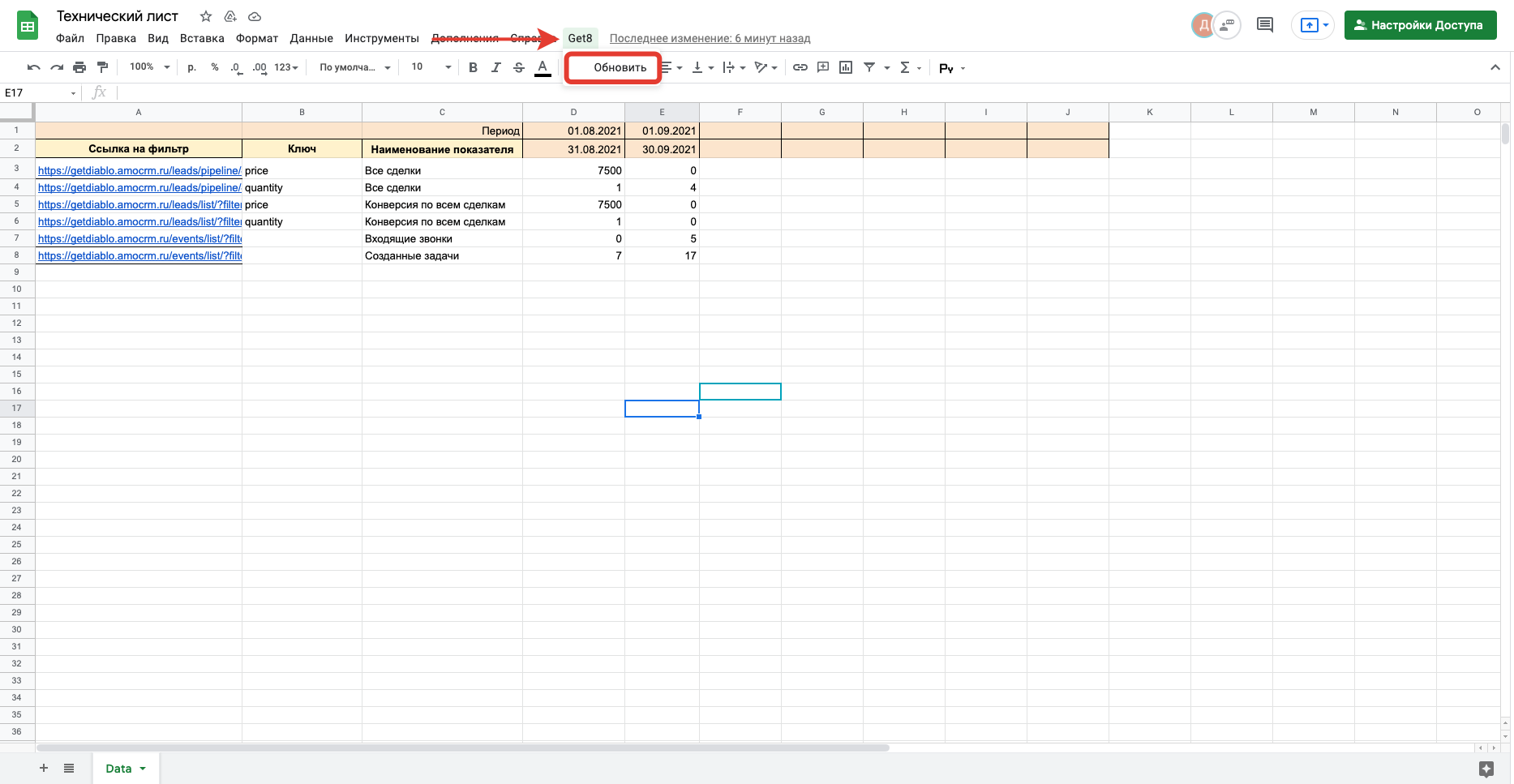
После нажатия на кнопку в течение нескольких минут подгрузятся данные по фильтрам из amoCRM в ячейки таблицы по периодам.
Чем больше фильтров и периодов - тем больше длительность загрузки. Время загрузки данных в таблицу может занимать от нескольких минут до нескольких часов.
Рекомендуем добавлять не более N фильтров и не более M периодов для корректной работы таблицы.
- Также возможно настроить время автоматического обновления таблицы - триггер. Триггер, по которому будет происходить периодическое автоматическое обновление таблицы, настраивается в самой таблице.
Для этого необходимо в самой таблице перейти в пункт меню "Расширение" - "Apps Script".
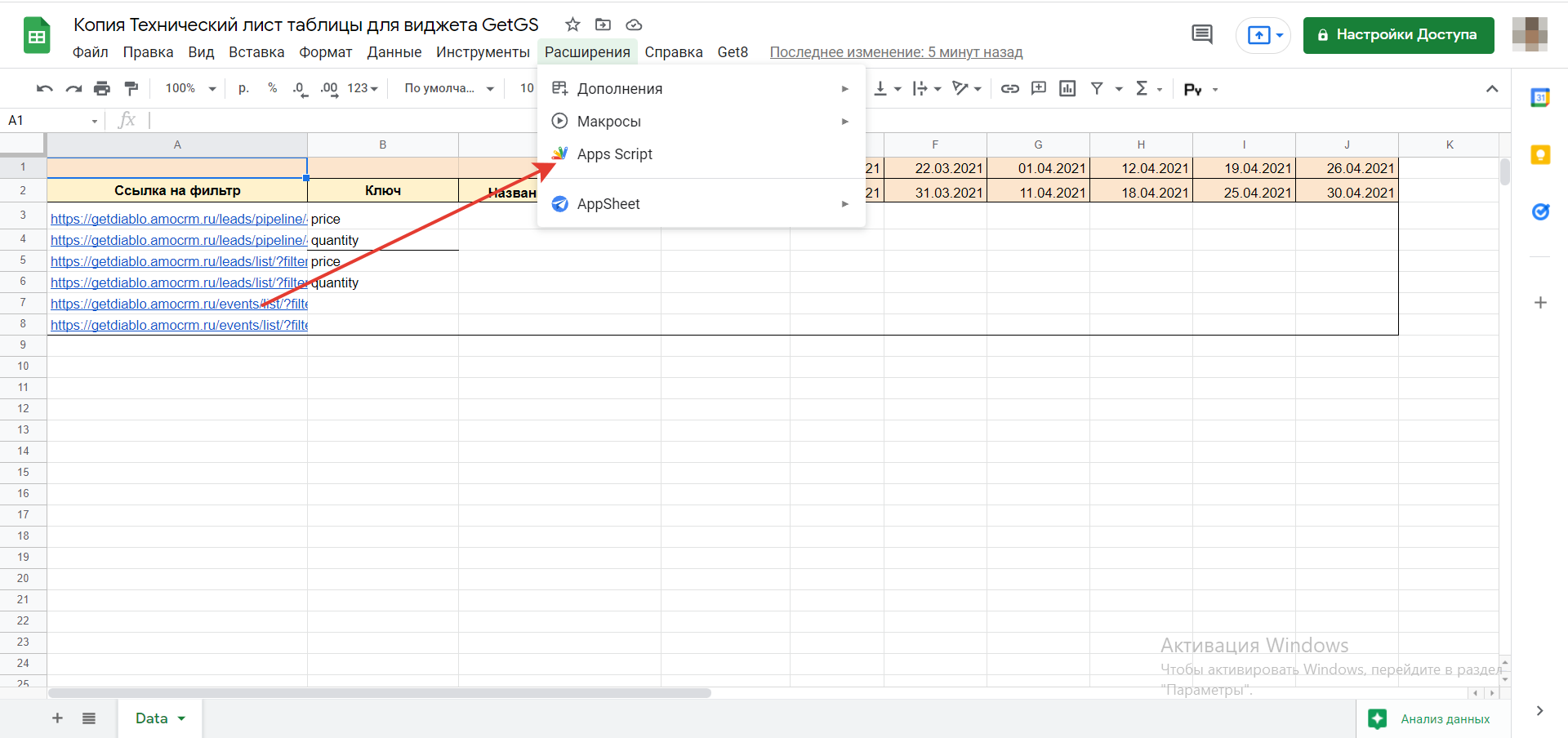
В новой вкладке откроется окно редактора скриптов. В окне редактора скриптов слева необходимо выбрать вкладку "Триггеры" и на этой вкладке в правом нижнем углу нажать на кнопку "Добавление триггера".
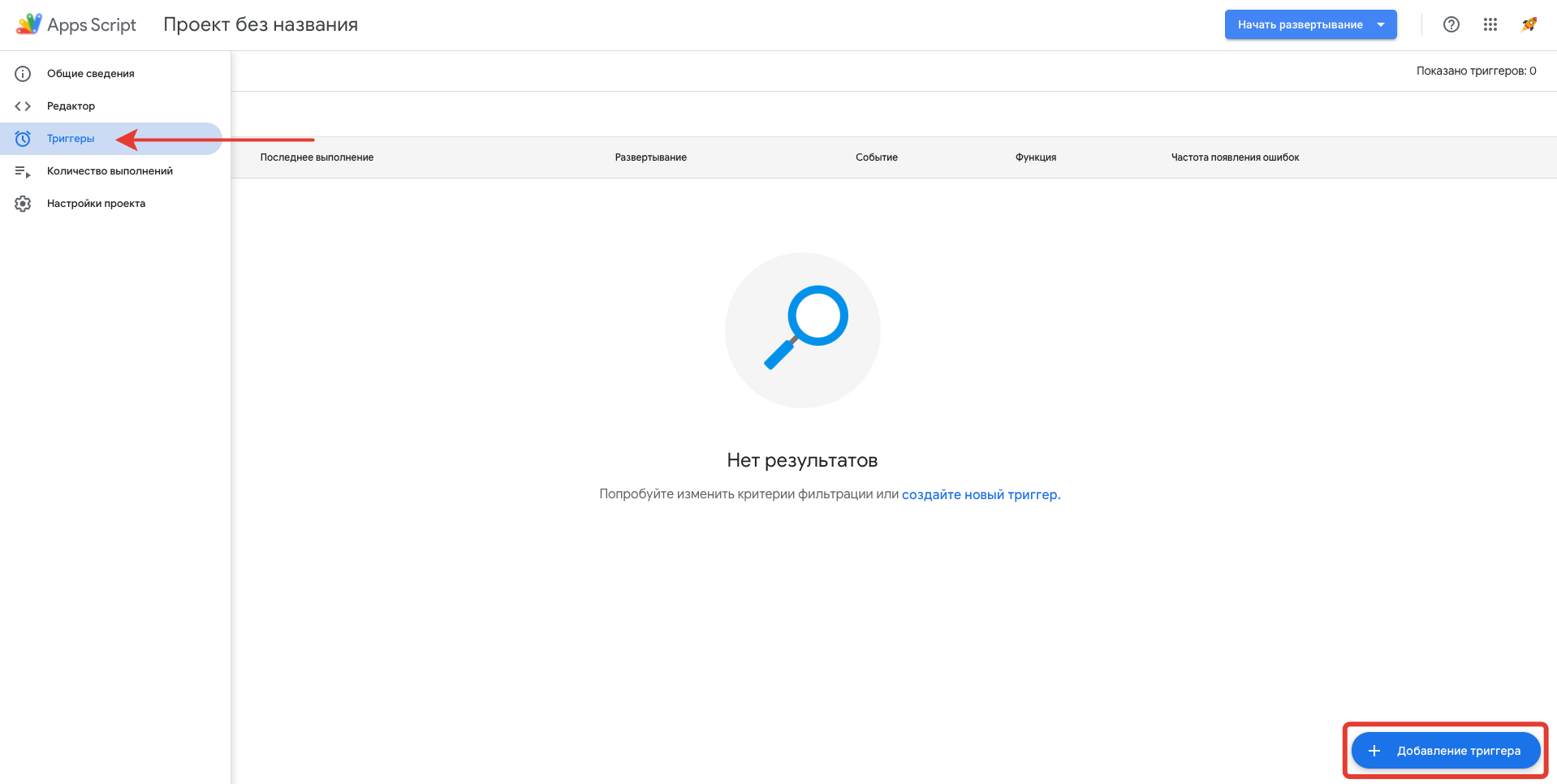
После нажатия на кнопку высветится модальное окно добавление триггера, в котором необходимо задать определенные поля для настройки автоматического периодического обновления таблицы.
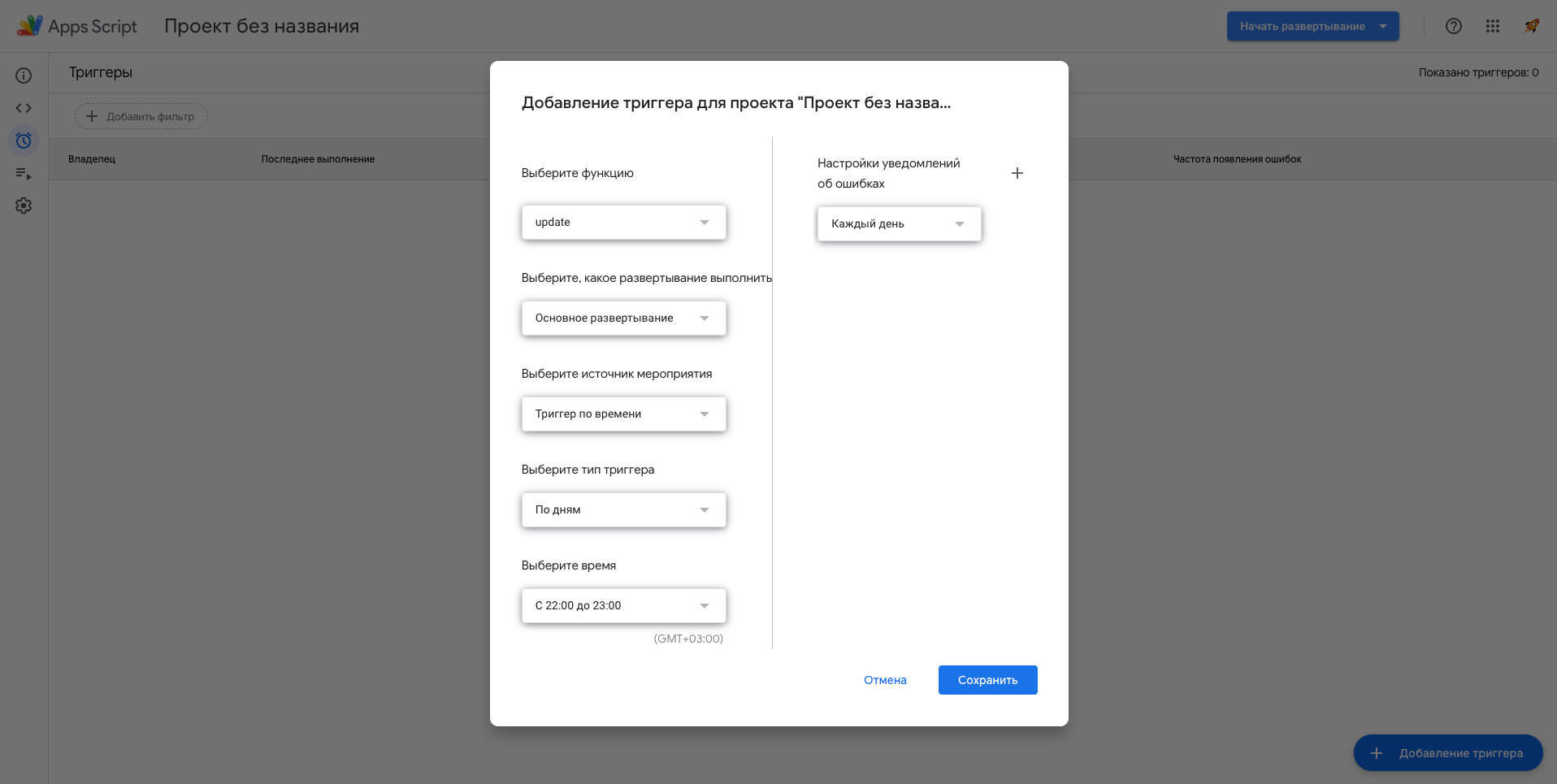
- В поле "Выберите функцию" задать значение "update". В скрипте за обновление таблицы отвечает именно функция "update";
- В поле "Выберите, какое развертывание выполнить" задать значение "Основное развертывание";
- В поле "Выберите источник мероприятия" задать значение "Триггер по времени";
- В поле "Выберите тип триггера" необходимо задать периодичность обновления таблицы, которая вам необходима - по дням, неделям, месяцам и т.д. Не рекомендуем использовать тип триггера "по минутам" и "по часам" для корректной работы таблицы;
- В поле "Выберите время" необходимо задать время суток, в которое будет обновляться таблица. Не рекомендуем использовать утреннее время (с 9:00 до 11:00), дневное (с 15:00 до 16:00) и вечернее (с 18:00 до 20:00). Оптимальное время для обновления таблицы с 22:00 до 23:00. В случае, если в типе триггера будет указано "по неделям" или "по месяца", то добавится еще одно поле для заполнения с днем недели или днем месяца соответственно.
Рекомендуем пользоваться автообновлением таблицы для периодической актуализации данных и удобства использования отчетов руководителями.
Уведомления об ошибках
Также в правой части данного модального окна можно настроить уведомления об ошибках и их периодичность.
Уведомления будут приходить письмом на почту в таком формате.
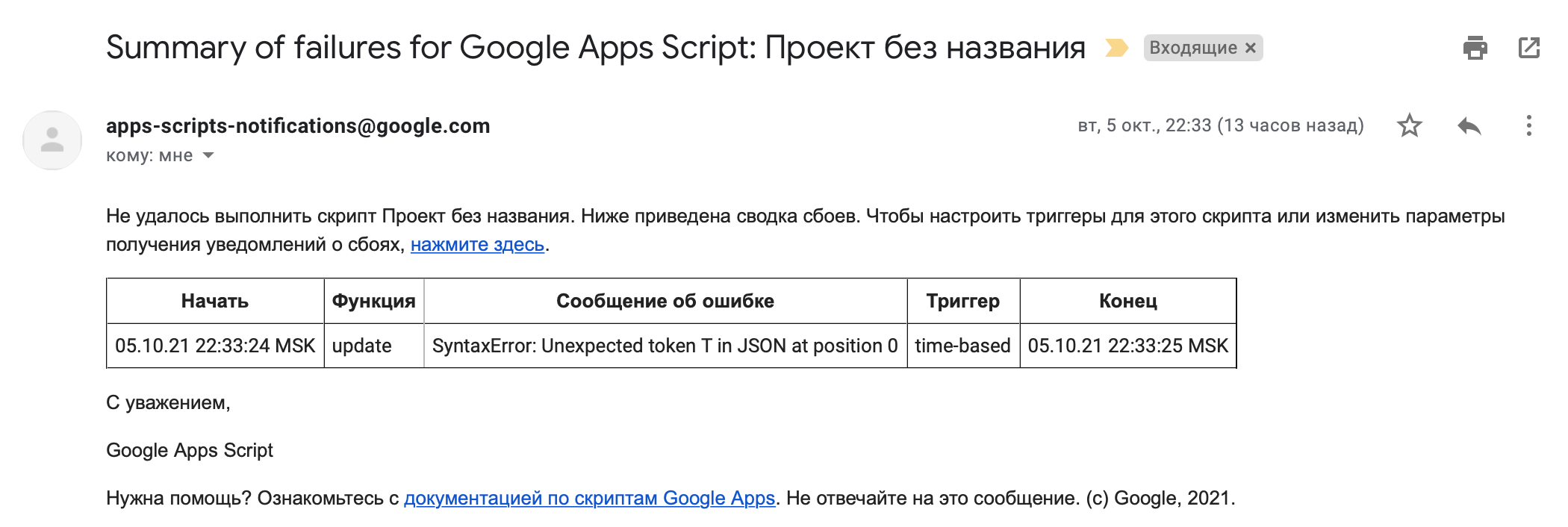
В случае, если вы получили подобное письмо, напишите на почту support@get8.ru и приложите скриншот с содержанием письма.
Создание индивидуальных отчетов
Технический лист является неким накопителем данных, а для того, чтобы создавать индивидуальные отчеты используя выгруженные данные, скопируйте эти данные на другие листы таблицы или вовсе в другие таблицы.
Для того, чтобы скопировать число из ячейки таблицы на другой лист данной таблицы, необходимо в ячейке, в которую нужно скопировать данные, поставить знак =, перейти на лист "Data", выбрать ячейку, из которой необходимо скопировать данные и нажать "Enter". Либо введите =, затем название листа, восклицательный знак и номер копируемой ячейки, например =Sheet1!A1 или ='Sheet number two'!B4.
Если название листа содержит пробелы или специальные символы, заключите его в одиночные кавычки (как во втором примере).
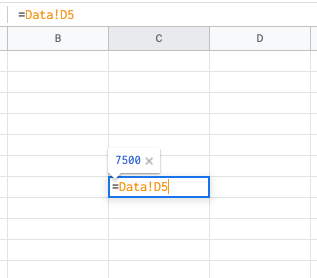
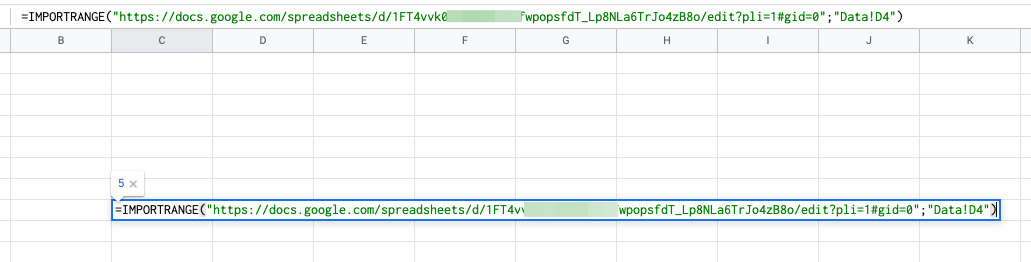
Для того, чтобы скопировать число из ячейки таблицы в другую таблицу, используйте функцию IMPORTRANGE.
=IMPORTRANGE("docs.google.com/spreadsheets/d/...";"лист1!A1:C10")
Для этого необходимо в ячейке, в которую нужно скопировать данные поставить знак =, прописать название функции "IMPORTRANGE" и в скобках указать ("ссылка на таблицу, из которой необходимо скопировать данные, то есть на технический лист"; "ссылка на ячейку в формате лист1!A1 ").
В таблице можно смело использовать стандартные математические функции и средства визуализации GoogleSheets.
Ссылки с фильтрами не обязательно должны идти друг за другом. Между строками могут быть пустые строки, текст или другие данные.