
GetFile
Виджет для интеграции с Google Drive, Яндекс.Диск и FTP.
- Хранение файлов в карточках Сделок, Контактов и Компаний на Google Drive, Яндекс.Диске и FTP;
- Позволяет загружать, просматривать, скачивать, удалять файлы из карточек Контакта, Компании, Сделки.
GetFile может переехать из одного дискового хранилища, в другое с сохранением содержимого и структуры папок, но нужно произвести ряд манипуляций, обратитесь на ТП за помощью
Настройка виджета:
После установки виджета в окне его настроек первым делом необходимо добавить хранилище - место расположения файлов.
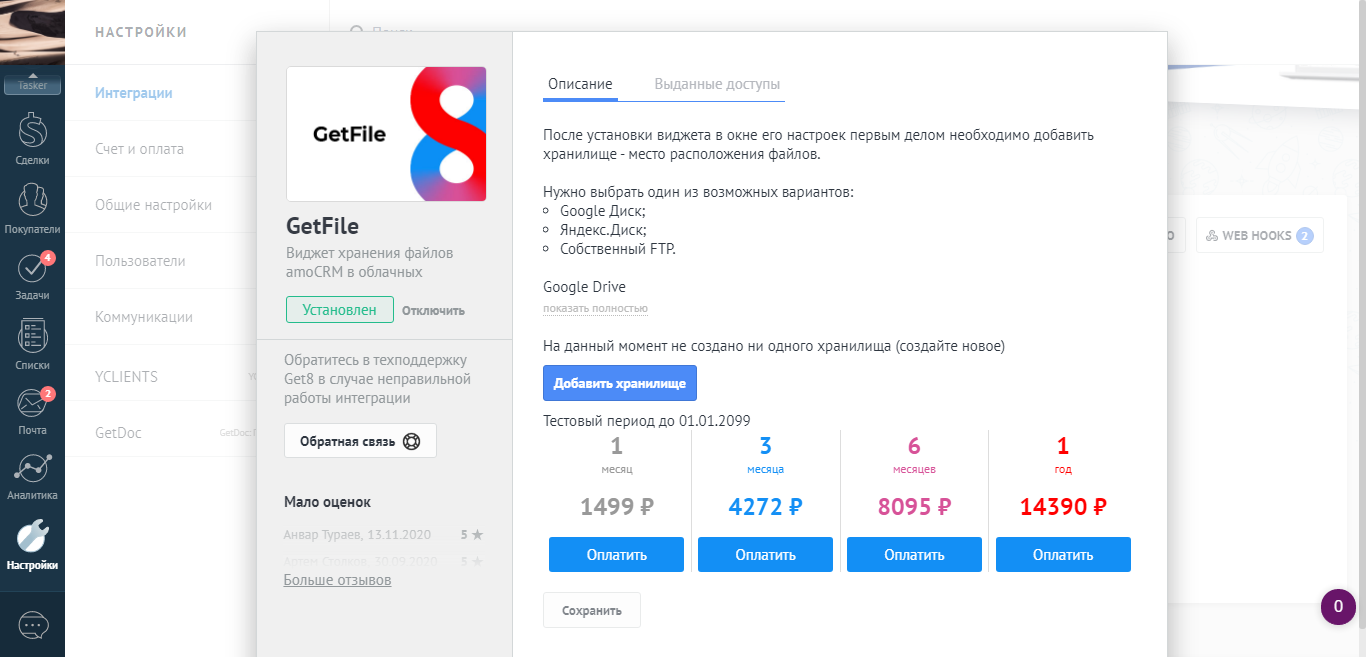
Нужно выбрать один из возможных вариантов:
- Google Диск;
- Яндекс.Диск;
- Собственный FTP.
Виджет позволяет работать с несколькими разными хранилищами одновременно.
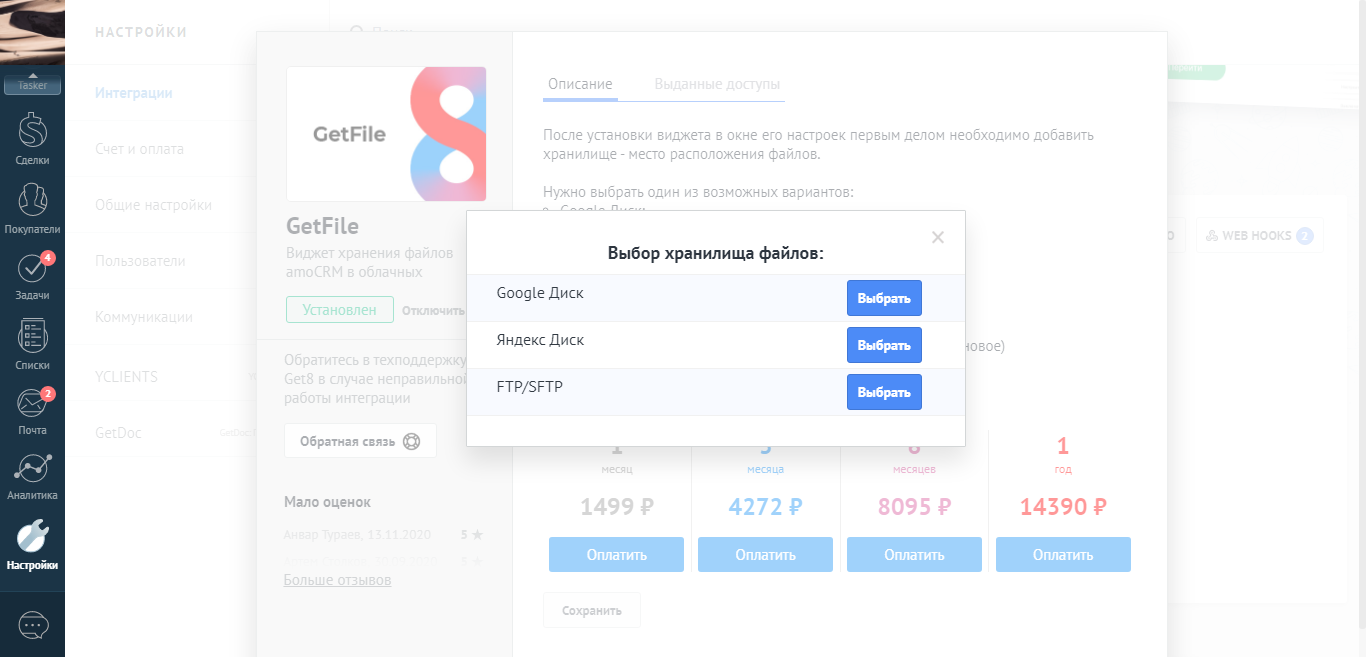
Google Диск
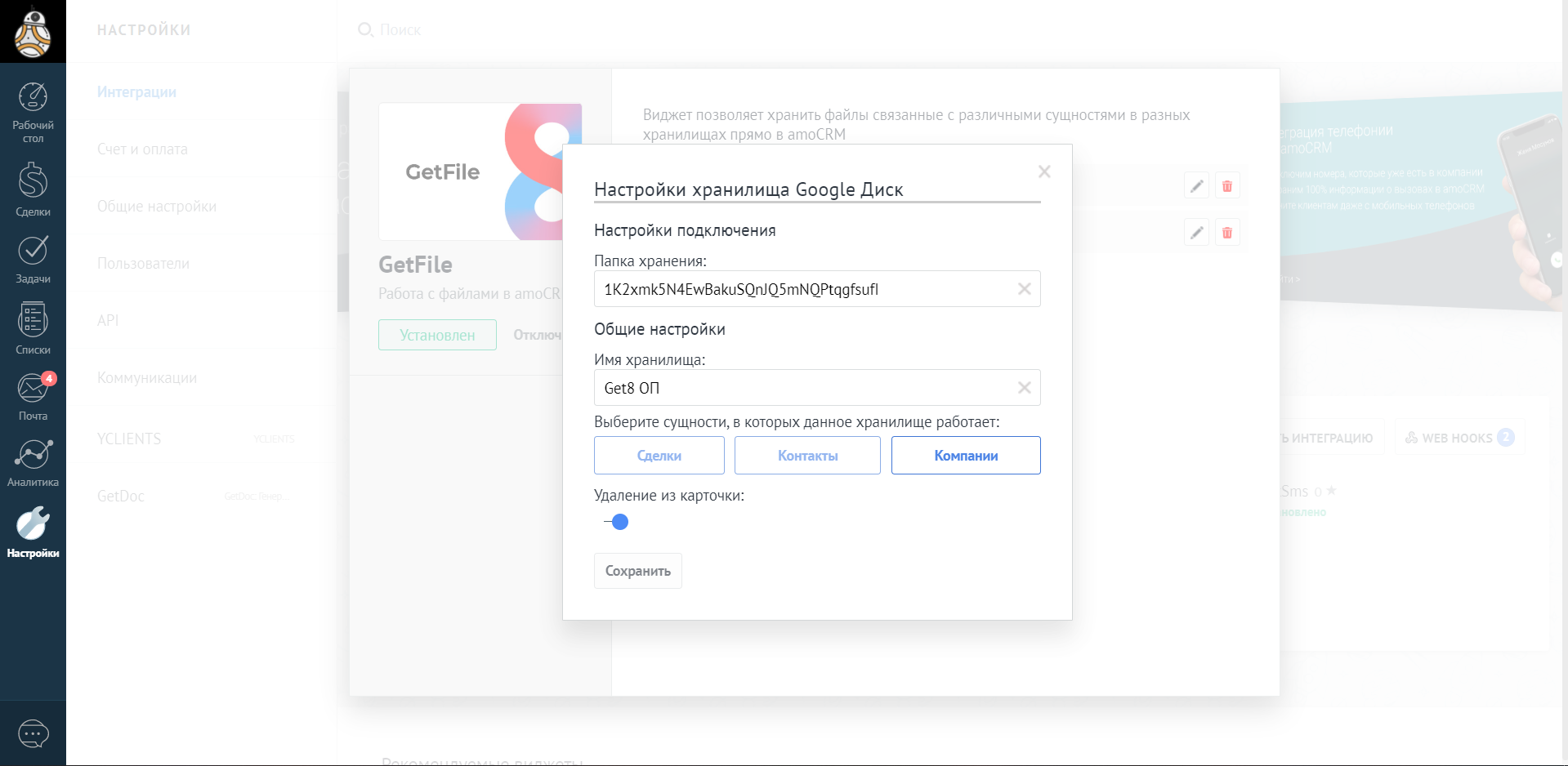
В настройках хранилища Google Drive задается:
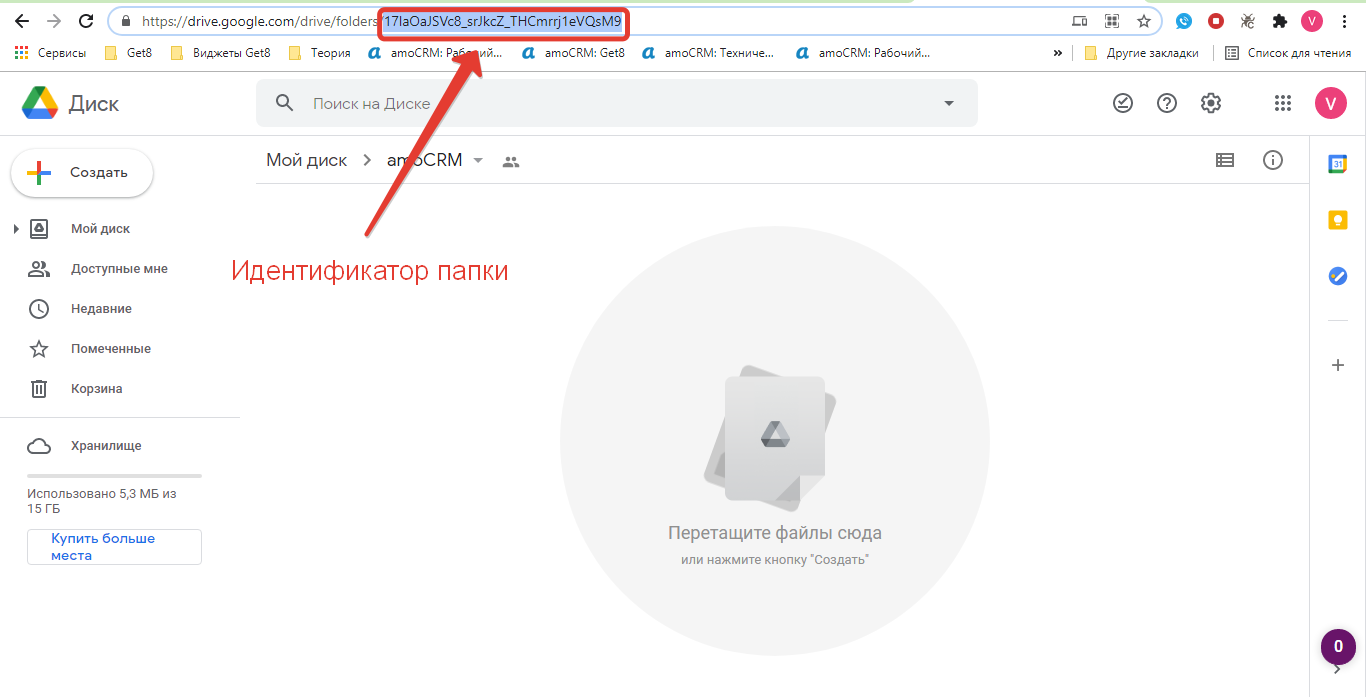
- Папка хранения (ID папки, расположенный после крайнего слэша в адресной строке браузера) Если поле не заполнить, то в корне Google Диска будет автоматически создана папка с названием "GetFile");
- Имя хранилища, отображаемое в настройках виджета и карточках сущностей в amoCRM;
- Сущности, в которых данное хранилище работает (есть возможность работы с Контактами, Компаниями и Сделками одновременно или в отдельности);
- Также можно вкл/откл. возможность удаления файлов из карточки сущности в amoCRM
Яндекс.Диск
- Имя хранилища, отображаемое в настройках виджета и карточках сущностей в amoCRM;
- Сущности, в которых данное хранилище работает (есть возможность работы с Контактами, Компаниями и Сделками одновременно или в отдельности);
- Также можно вкл/откл. возможность удаления файлов из карточки сущности в amoCRM.
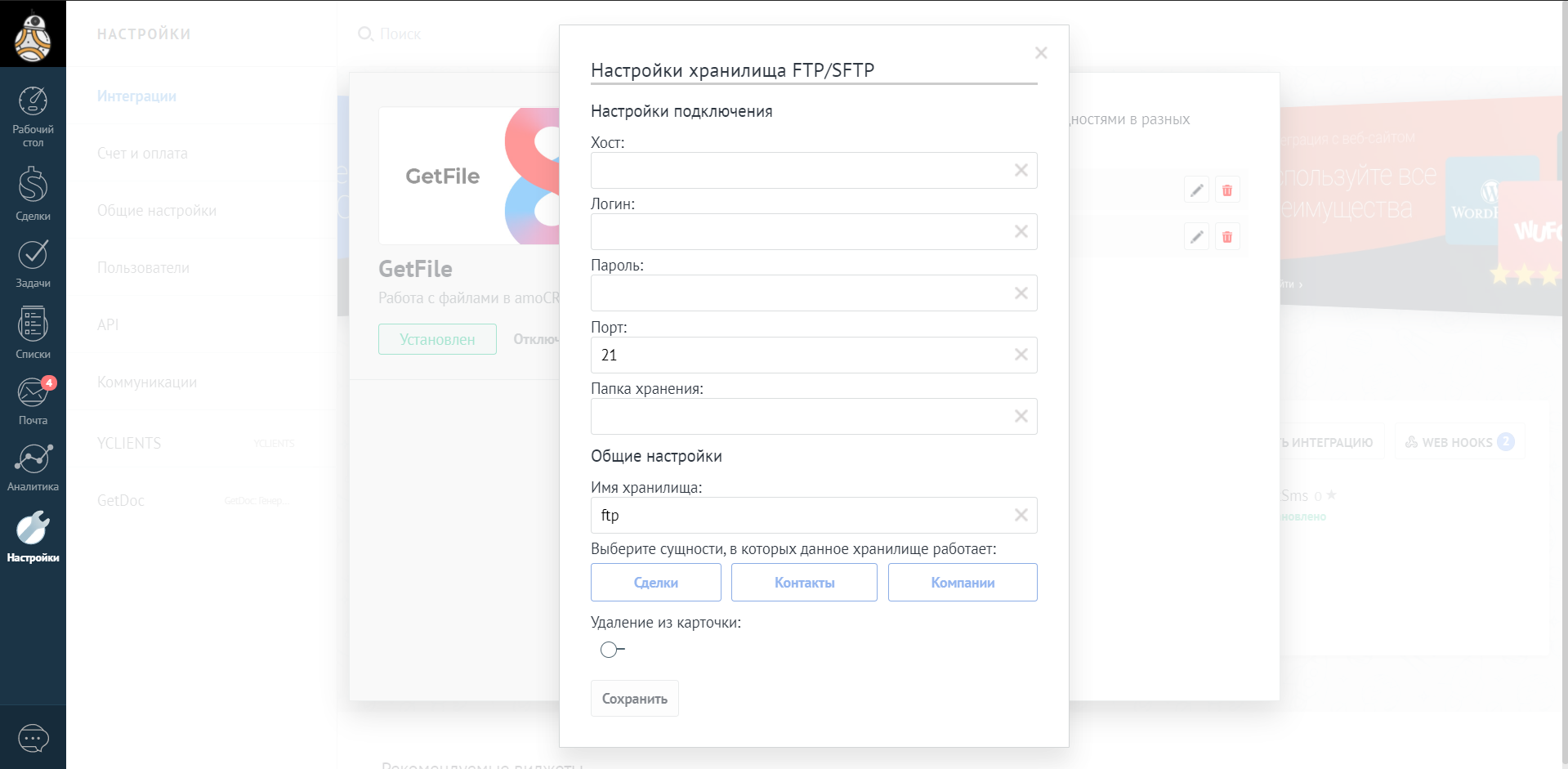
FTP/SFTP
- Хост;
- Логин;
- Пароль;
- Порт;
- URL-адрес папки хранения;
- Имя хранилища, отображаемое в настройках виджета и карточках сущностей в amoCRM;
- Сущности, в которых данное хранилище работает (есть возможность работы с Контактами, Компаниями и Сделками одновременно или в отдельности);
- Также можно вкл/откл. возможность удаления файлов из карточки сущности в amoCRM.
В итоге после добавления и настройки хранилищ окно настроек виджета выглядит следующим образом:
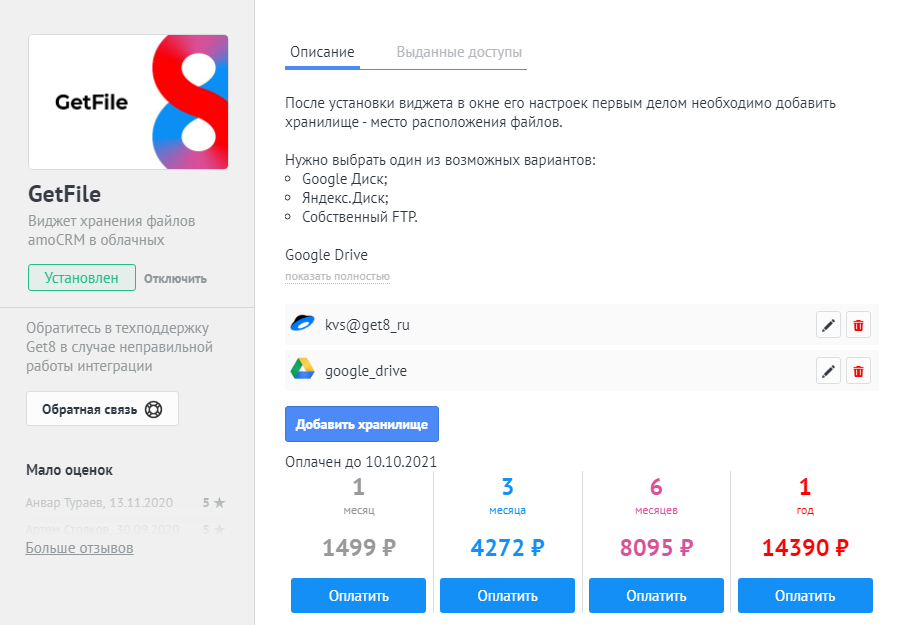
Хранилища можно создавать, редактировать и удалять.
Работа виджета
Папки
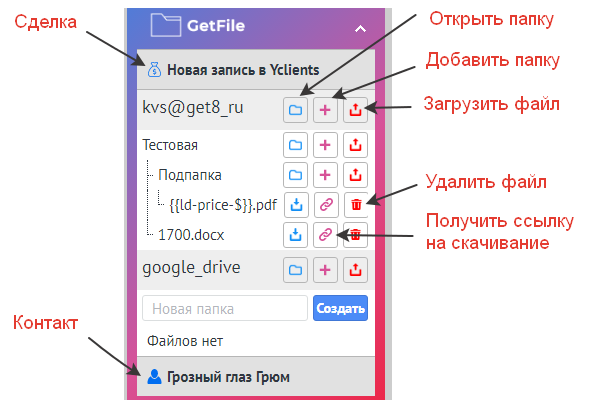
В виджете можно создавать папки, подпапки, добавлять файлы в папки, а также перейти по ссылке в папку хранилища.
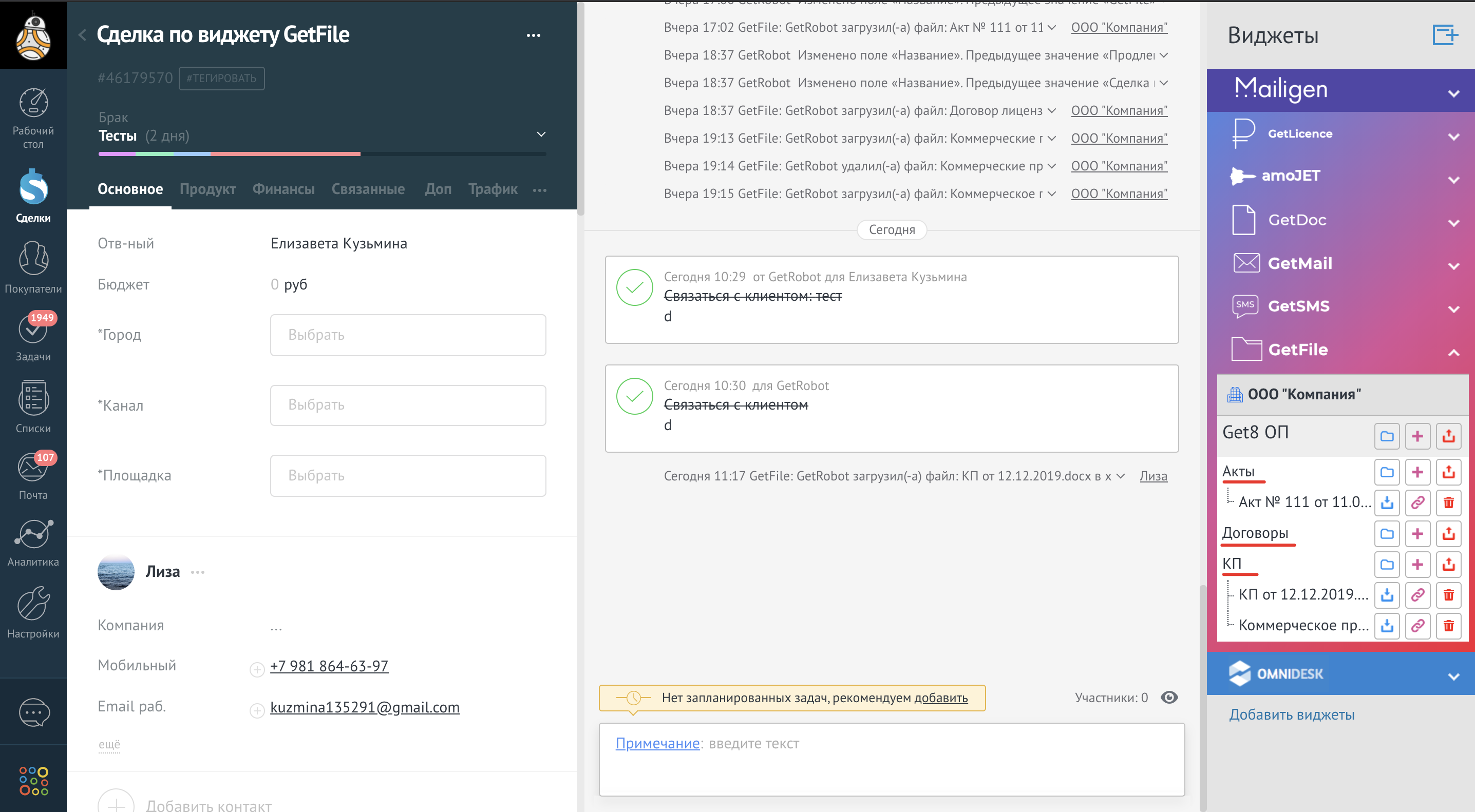
Файлы
В виджете можно загружать файлы, скачивать их из карточки, удалять, получить ссылку на скачивание файла.
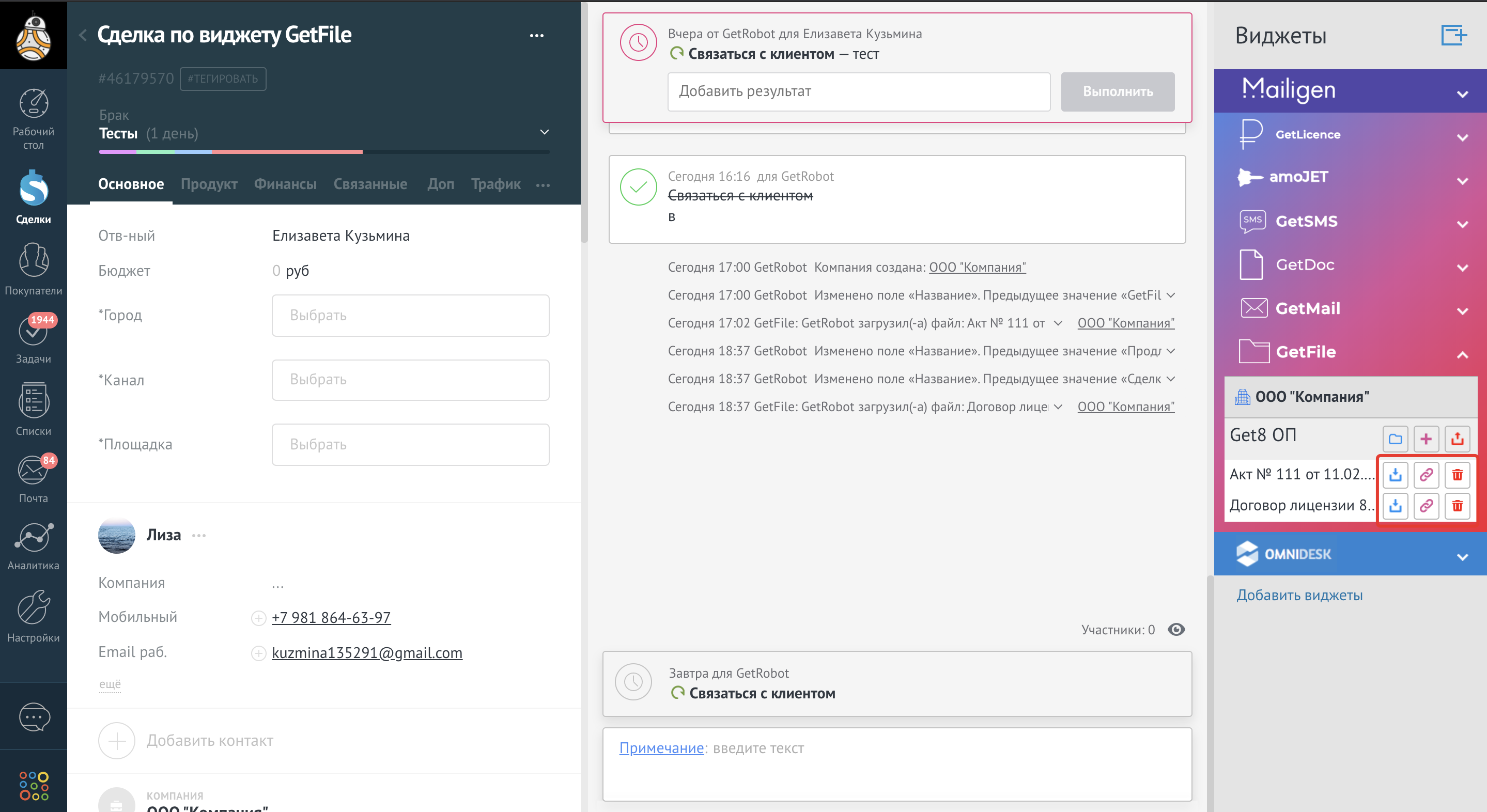
Drag-and-Drop
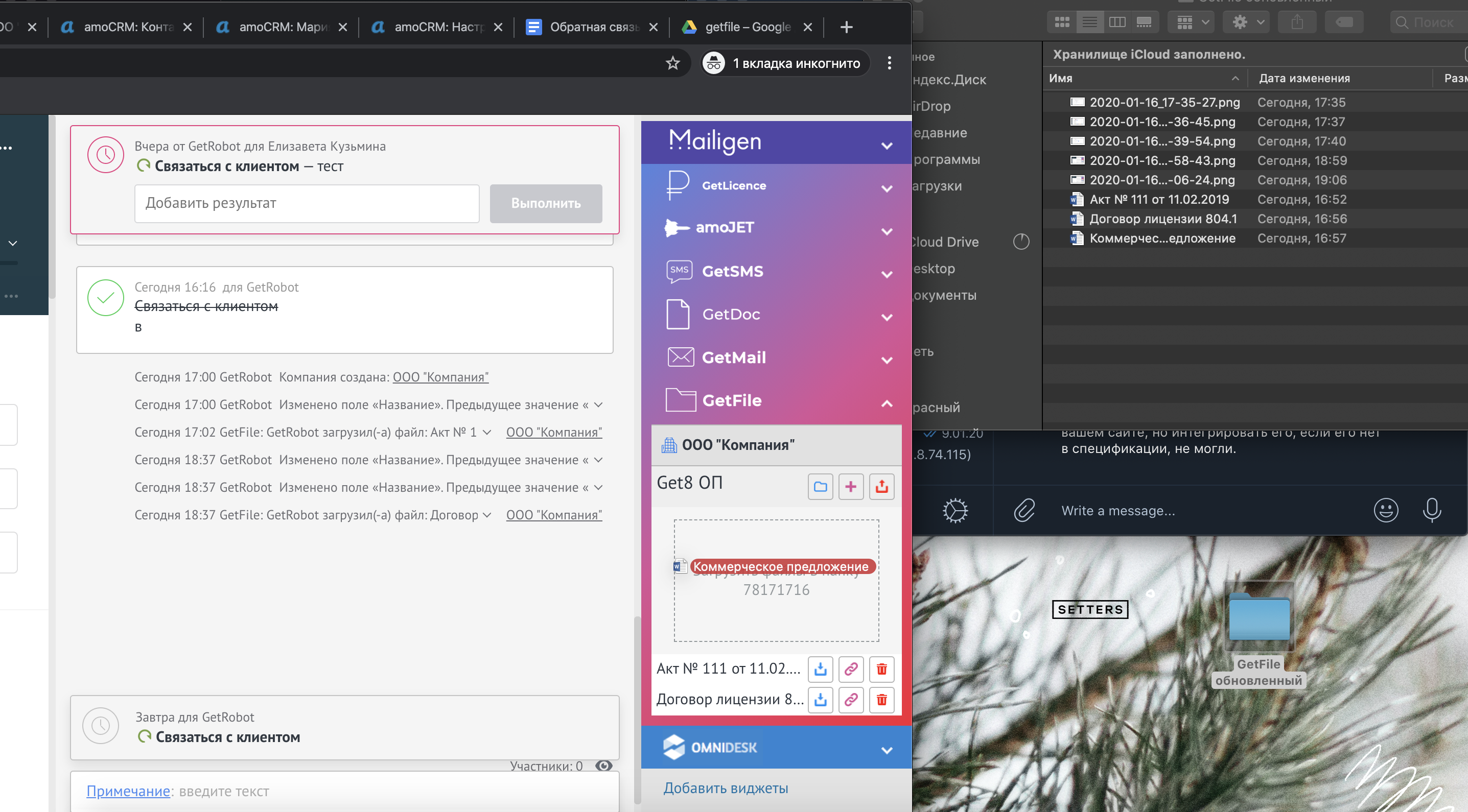
Функция Drag-and-Drop, которая позволяет загружать выбранные файлы в область виджета путем их перетаскивания.
Подробнее про работу виджета в карточках разных сущностей amoCRM:
Контакт
Если в настройках виджета в сущностях, которые работают с определенным хранилищем НЕ ВЫБРАНЫ "Контакты", то в карточке Контакта будет отображаться следующее:
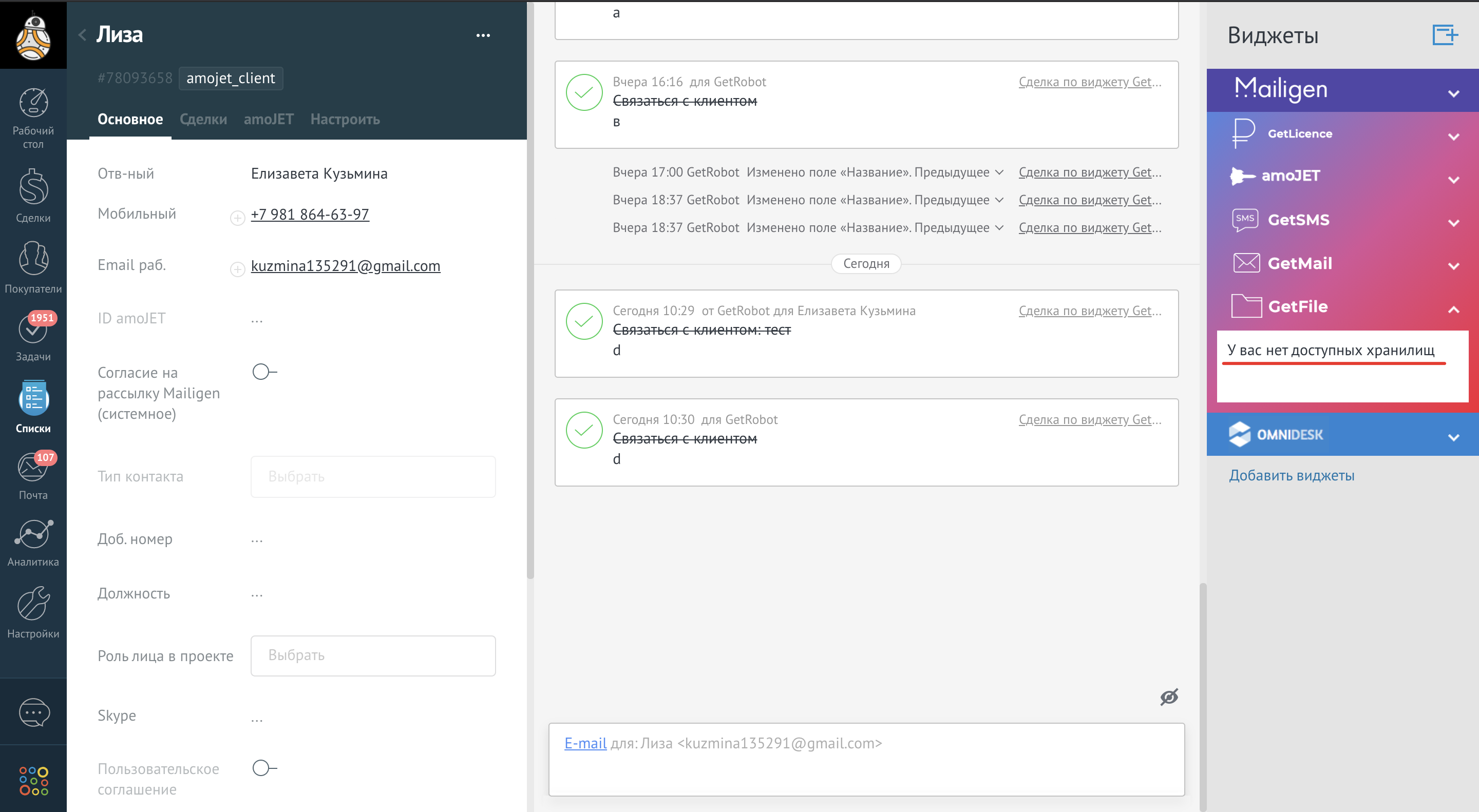
В этом случае невозможно создать папку, загрузить файл в карточку, скачать его, получить ссылку на скачивание.
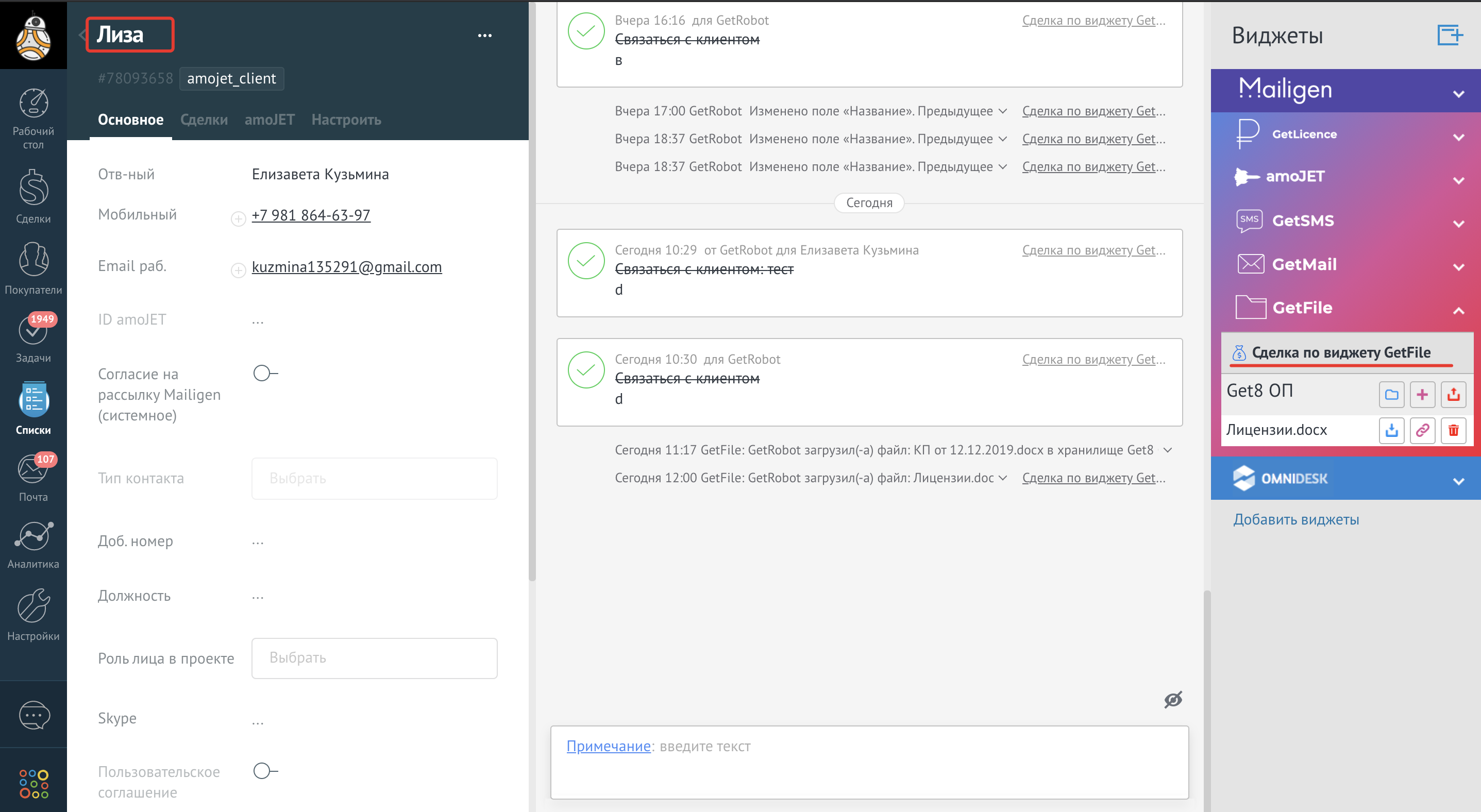
Если в настройках виджета в сущностях, которые работают с определенным хранилищем ВЫБРАНЫ "Контакты", то в карточке Контакта будет отображаться следующее:
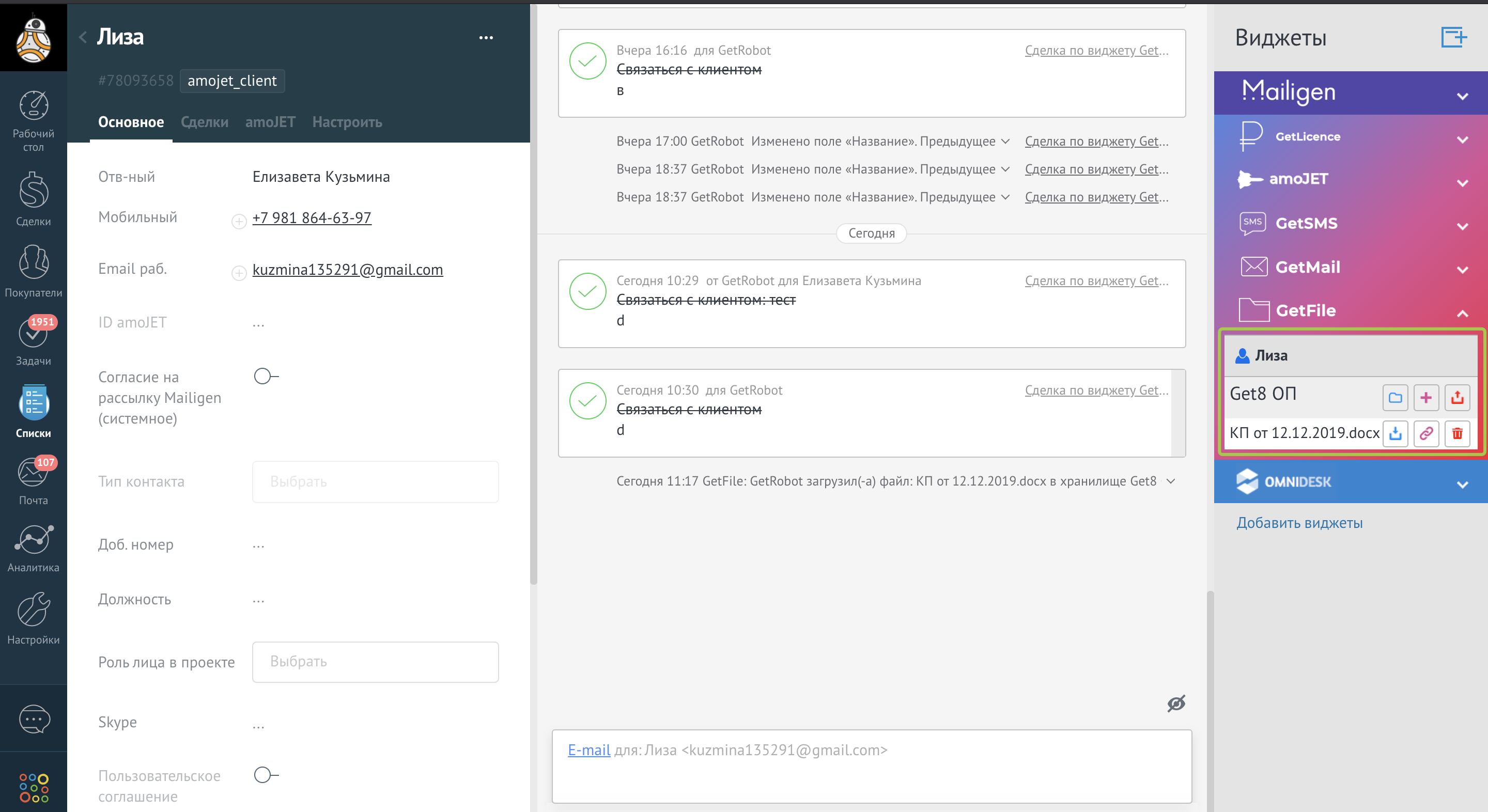
Компания
Если в настройках виджета в сущностях, которые работают с определенным хранилищем НЕ ВЫБРАНЫ "Компании", то в карточке Компании будет отображаться следующее:
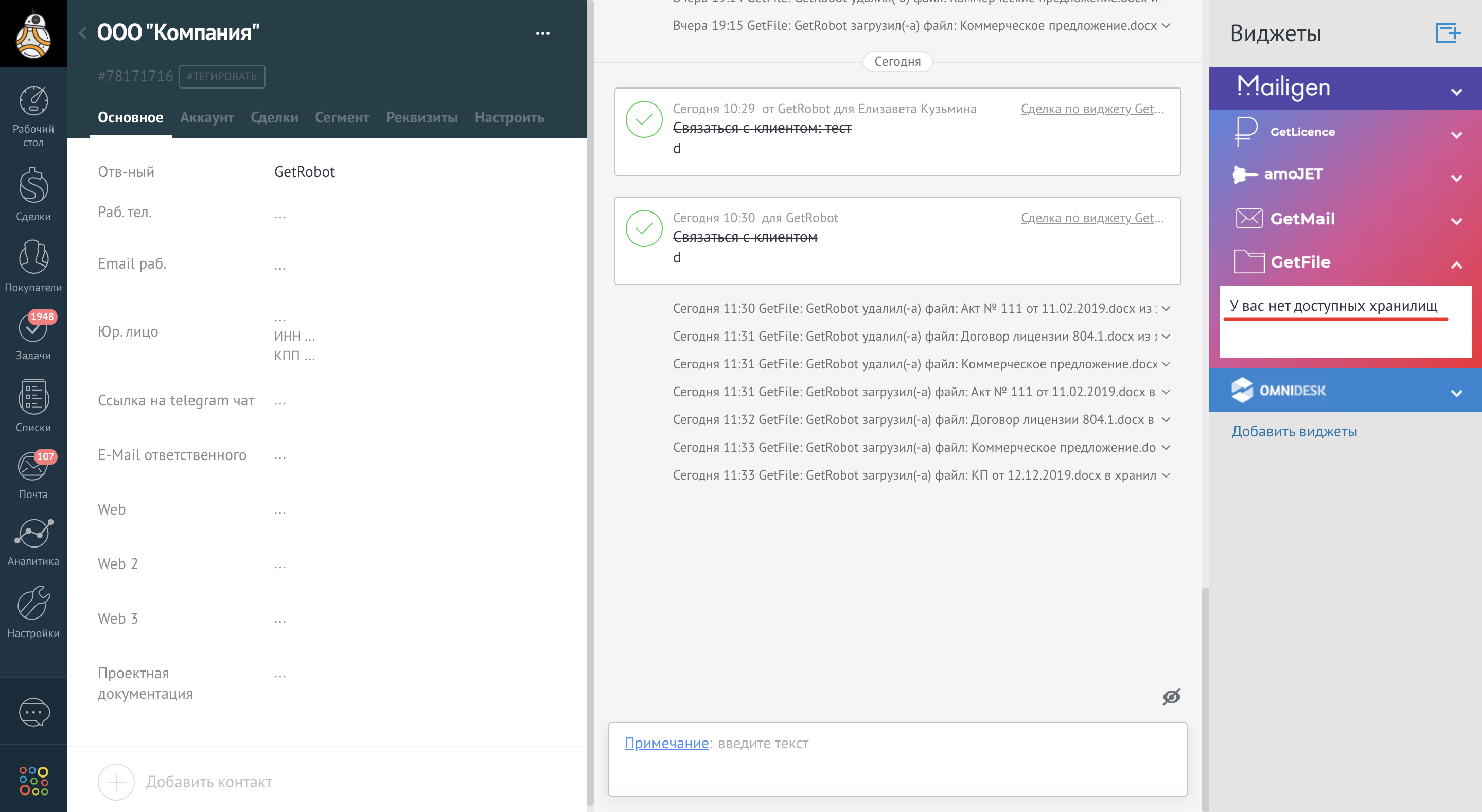
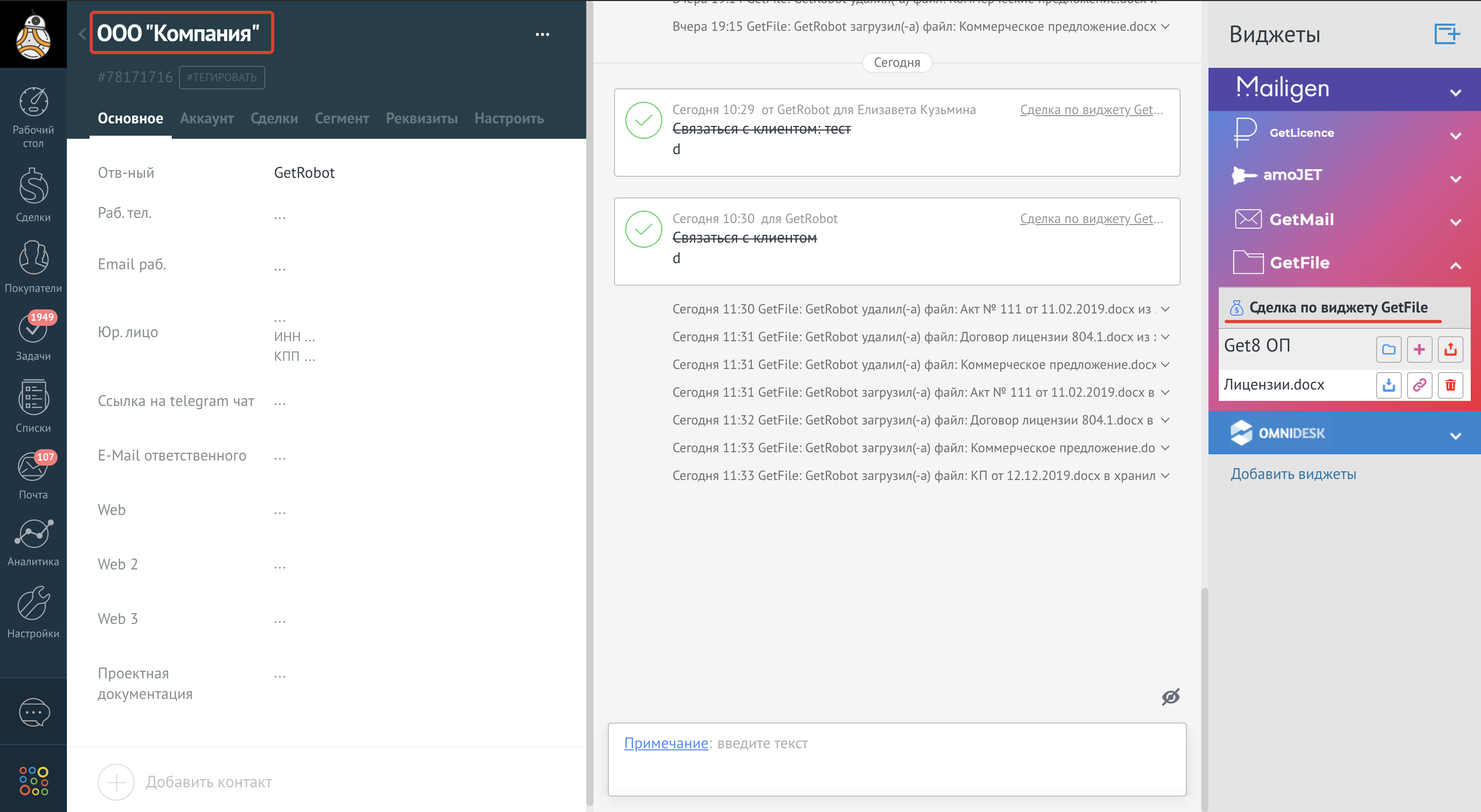
Если в настройках виджета в сущностях, которые работают с определенным хранилищем ВЫБРАНЫ "Компании", то в карточке Компании будет отображаться следующее:
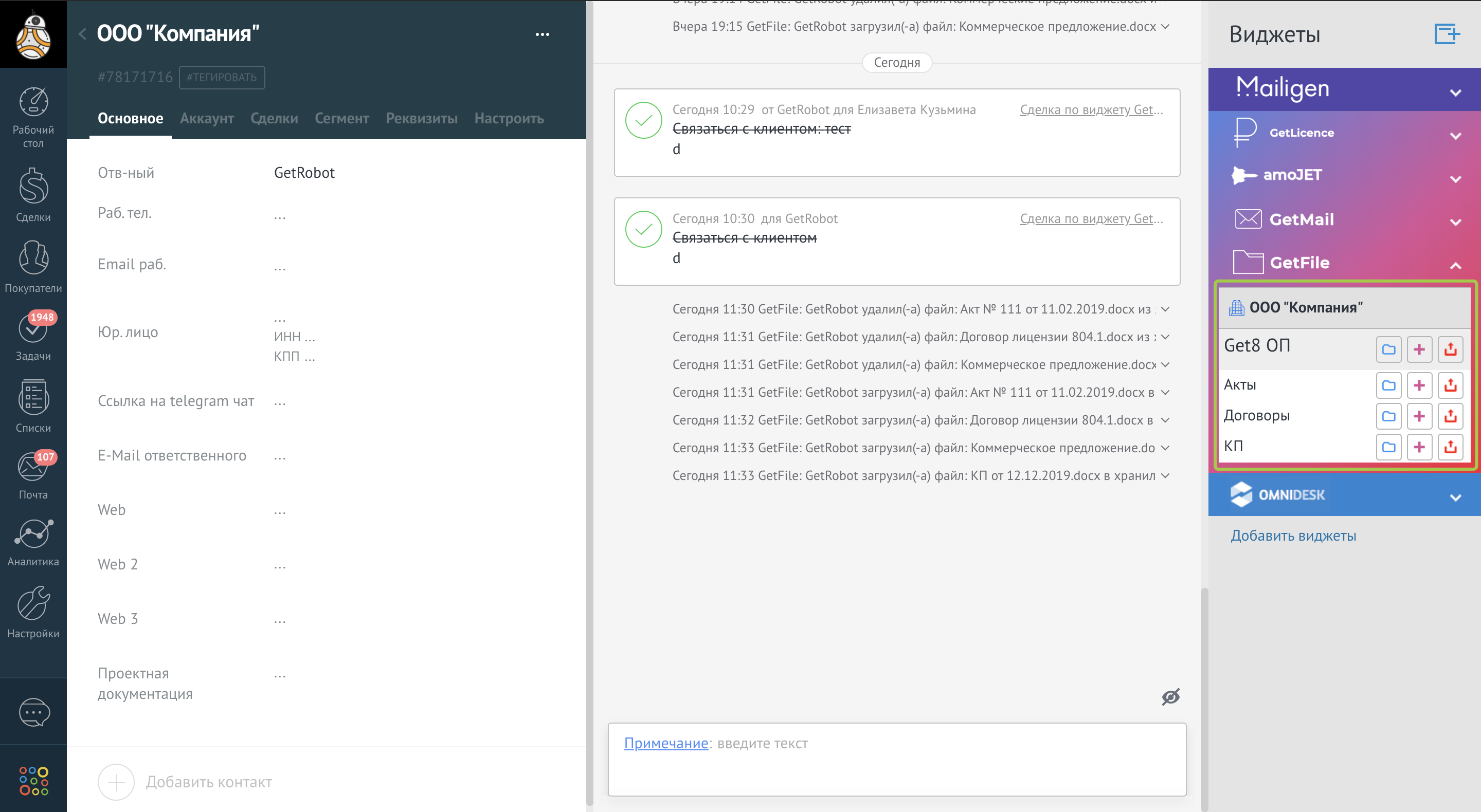
Сделка
Если в настройках виджета в сущностях, которые работают с определенным хранилищем НЕ ВЫБРАНЫ "Сделки", но выбраны "Компании" и "Контакты", или только "Компании", или только "Контакты", то в карточке Сделки будет отображаться соответственно хранилище по соответствующим привязанным сущностям.
Пример, когда в настройках виджета выбраны "Контакты" и "Компании":
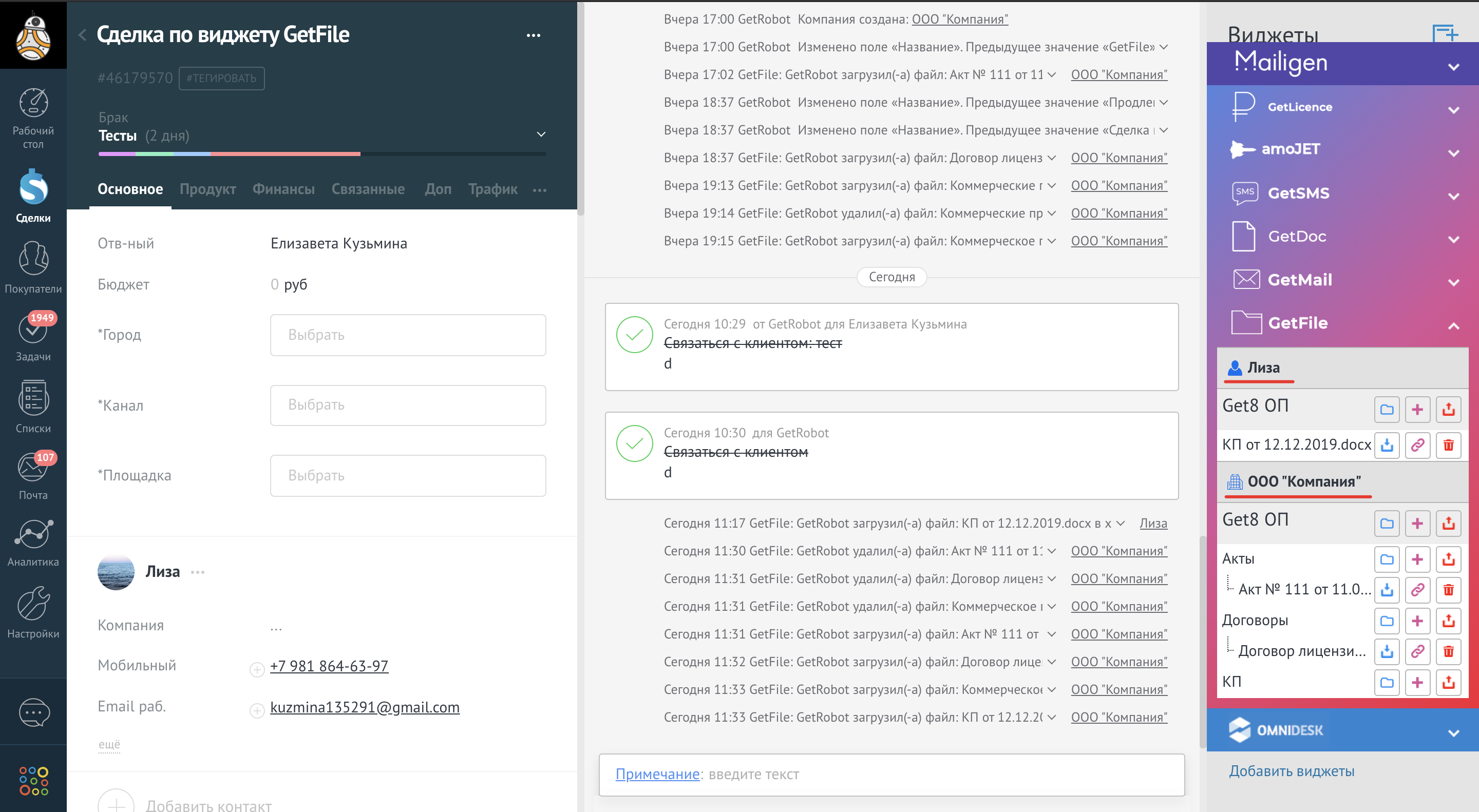
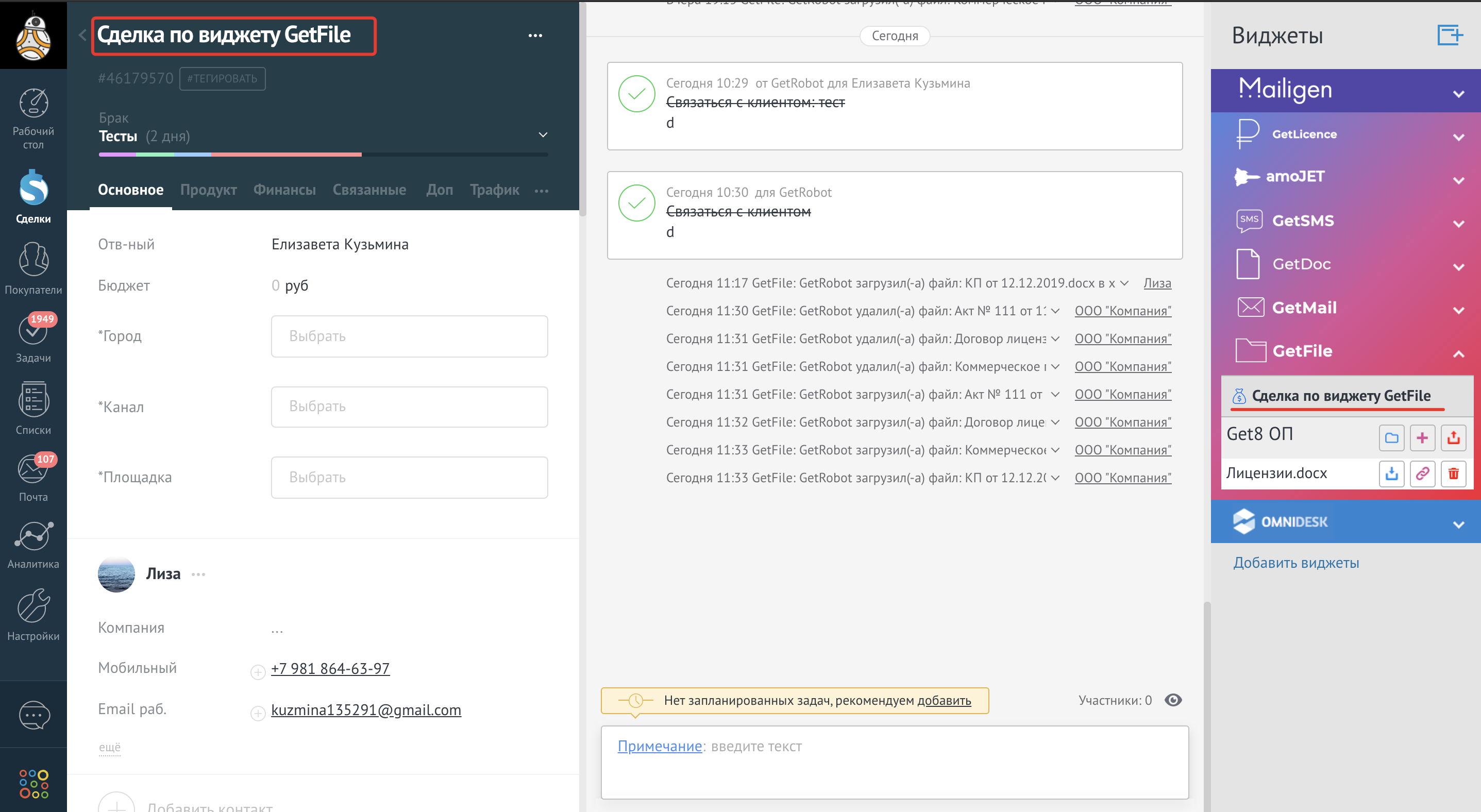
Если в настройках виджета в сущностях, которые работают с определенным хранилищем ВЫБРАНЫ "Сделки", то в карточках Сделки, а также в карточках привязанных Контактов и Компании будет отображаться следующее:
Компания
Контакт
Сделка
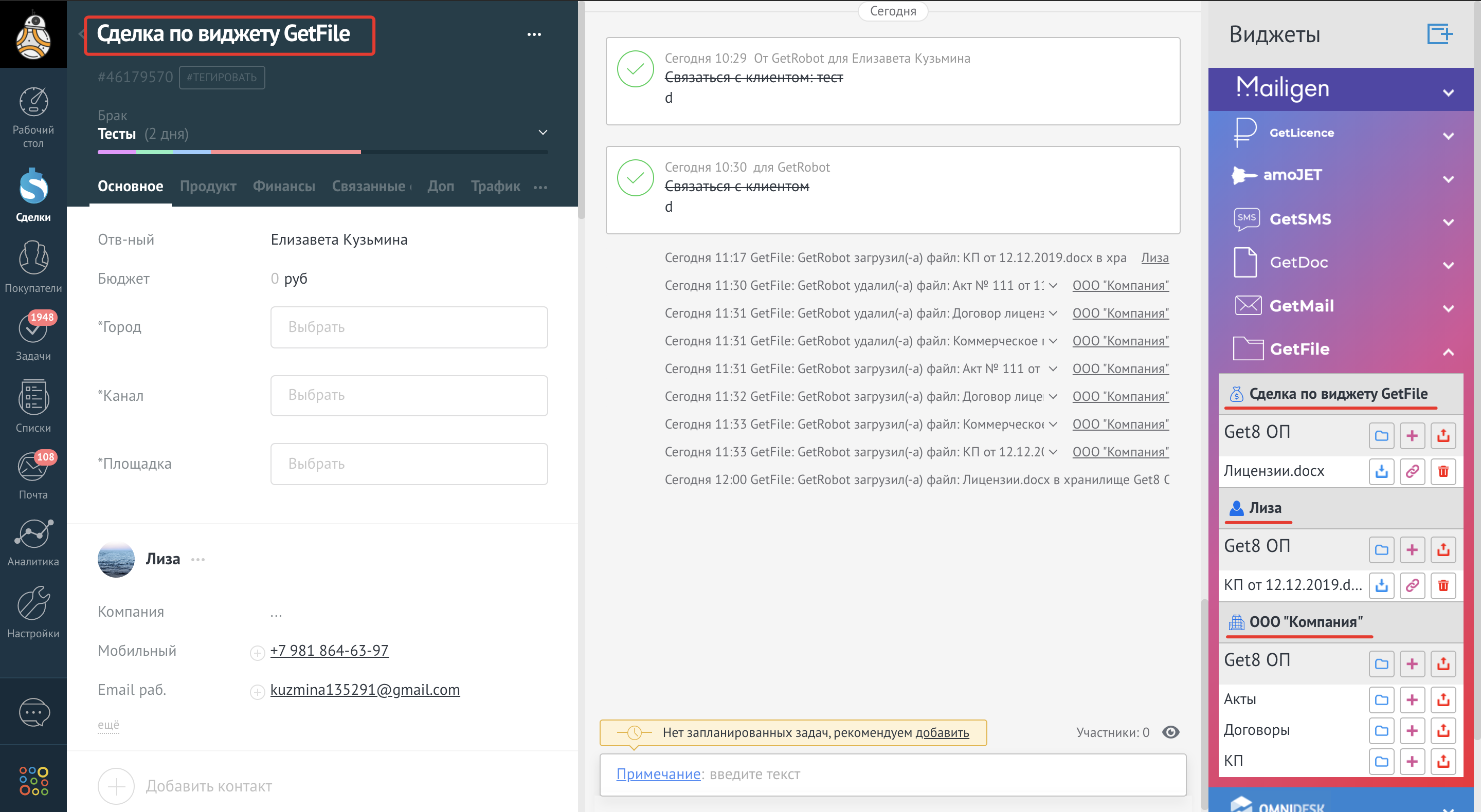
Также есть возможность одновременно работать со всеми сущностями из карточек этих сущностей.
То есть для того, чтобы загрузить/удалить файл, перейти по ссылке в папку хранилища или получить ссылку на скачивание, необязательно переходить в карточку связанной сущности. Все можно выполнить из карточки текущей сущности.
Примеры:
Сделка
Контакт
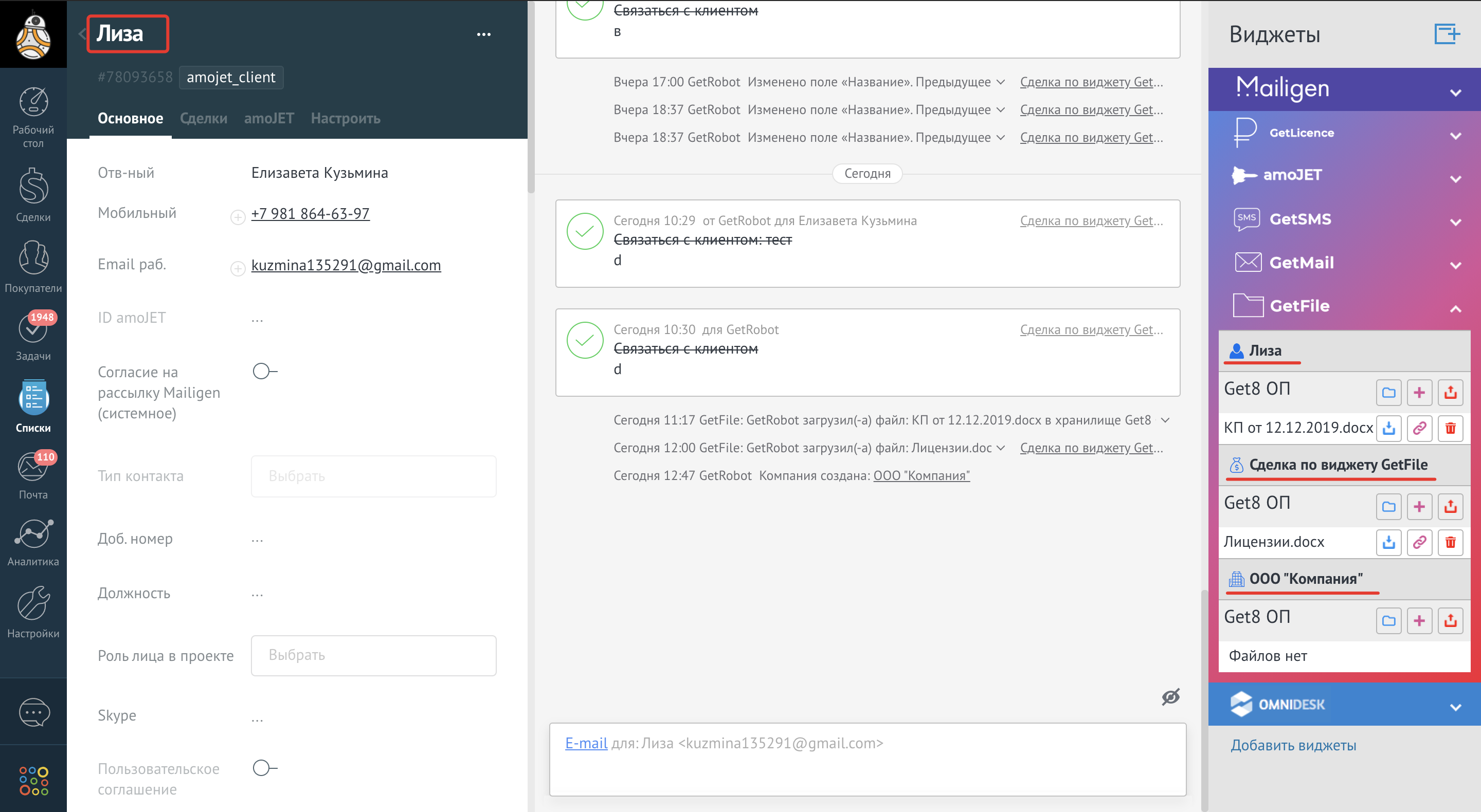
Компания
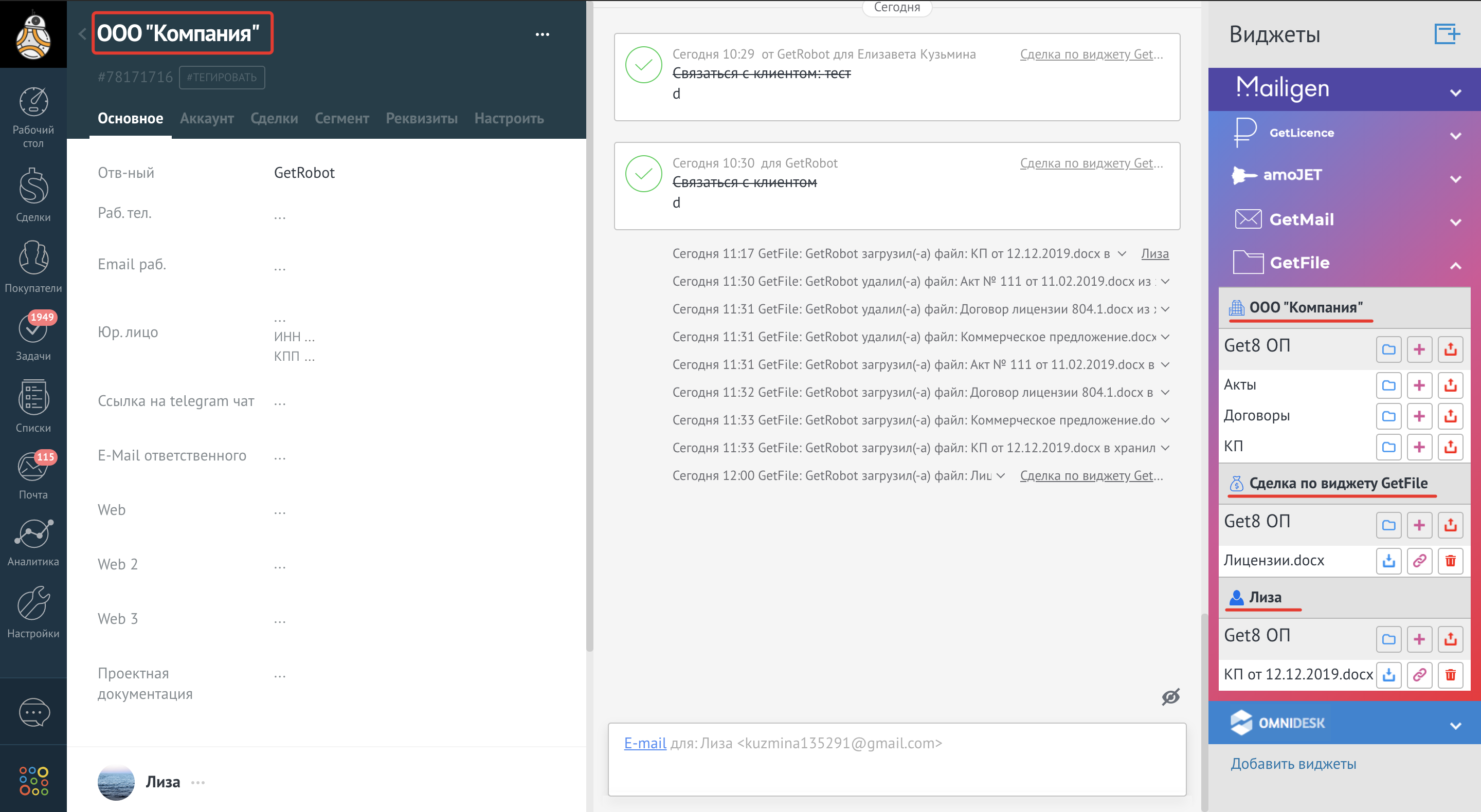
Если в карточку сущности не загружены никакие файлы, то эта сущность не будет отображаться в окне виджета.
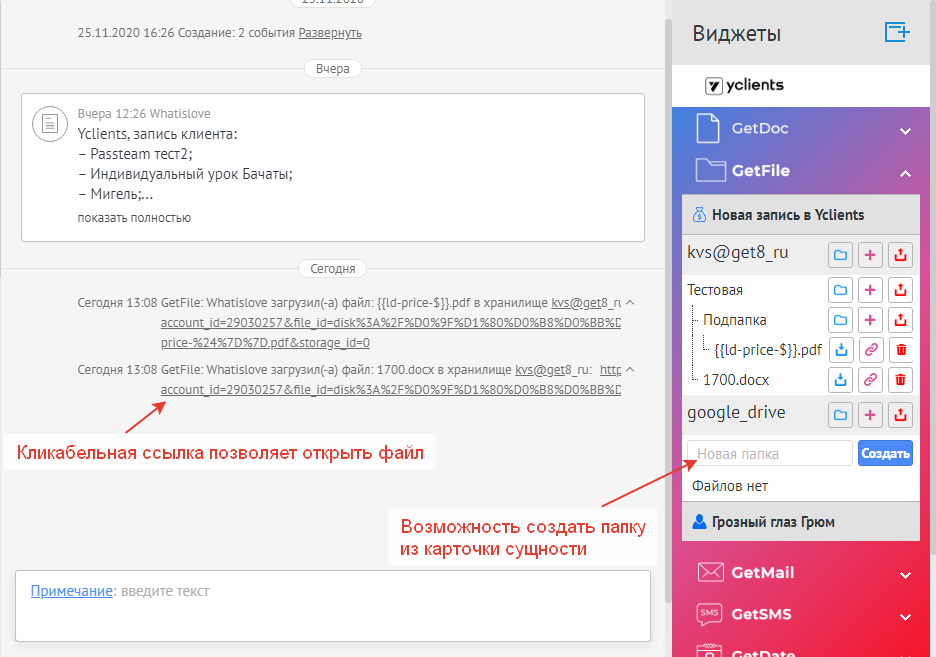
При загрузке/удалении файлов информация об этом отображается в ленте событий (фиде) сделки.
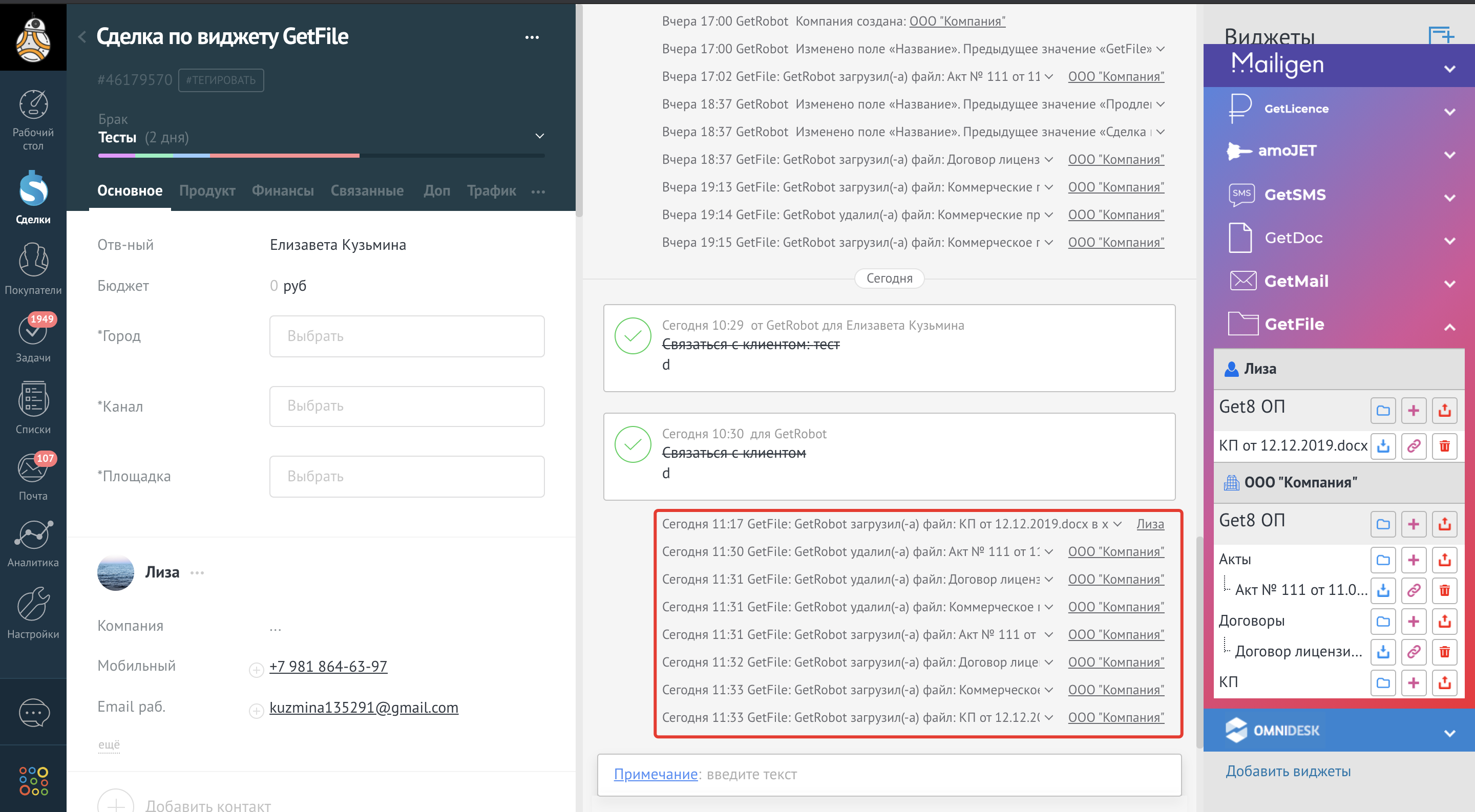
- Возможность формировать папки и загружать файлы в них;
- Файлы удобно отображаются и не теряются в фидах сделки.