GetDoc
Виджет GetDOC позволяет в несколько кликов генерировать документы на основе данных из полей amoCRM и шаблонов документов Вашей компании в форматах DOCX и PDF. Виджет работает из Digital Pipeline.
Как создать шаблон для виджета
Шаблон нужно создавать исключительно в Microsoft Word, так как остальные сервисы и программы (Google Docs, Pages, OpenOffice, LibreOffice, Р7-Офис, МойОфис, Яндекс Документы) не смогут создать документ в формате .docx так как это делает именно пакет Microsoft Word
Рассмотрим стандартный документ – "Договор поставки":
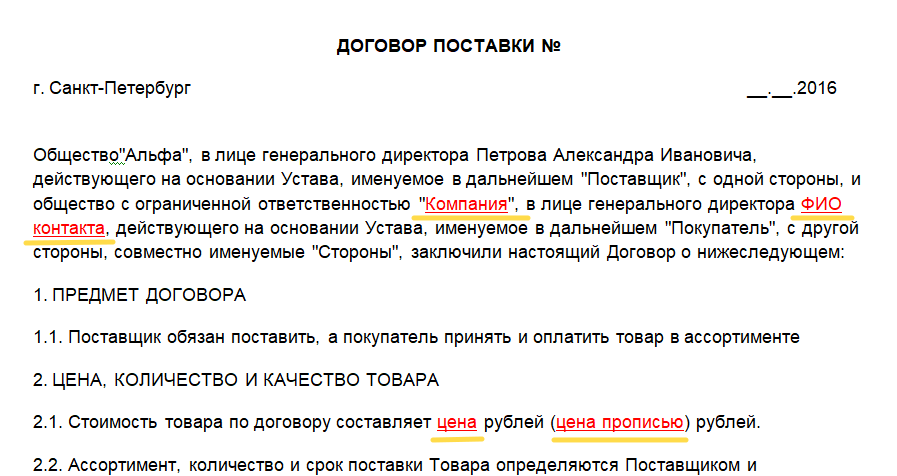
Смотрим значения в документе, которые нужно автоматически заполнять данными из полей amoCRM. В данном случае, это:
- Фамилия Имя Отчество (необходимо соблюдать последовательность);
- Наименование компании;
- Бюджет (цена);
- Реквизиты.
Далее проверяем наличие данных полей в сделке amoCRM:
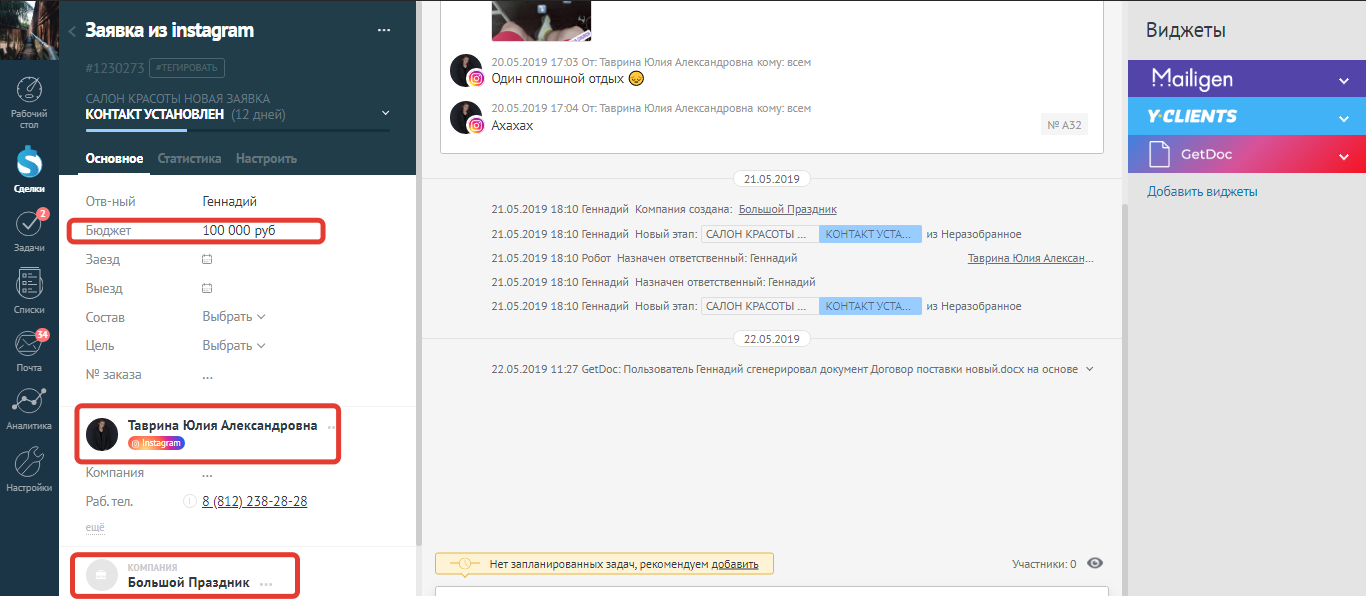
К стандартным полям добавляем поля, которых не хватает:
- Поле "Реквизиты".
- Заходим в сделку
- Переходим в настройки полей
- Добавляем новые поля в карточку сделки, контакта или компании; сохраняем и заполняем в соответствующей карточке.
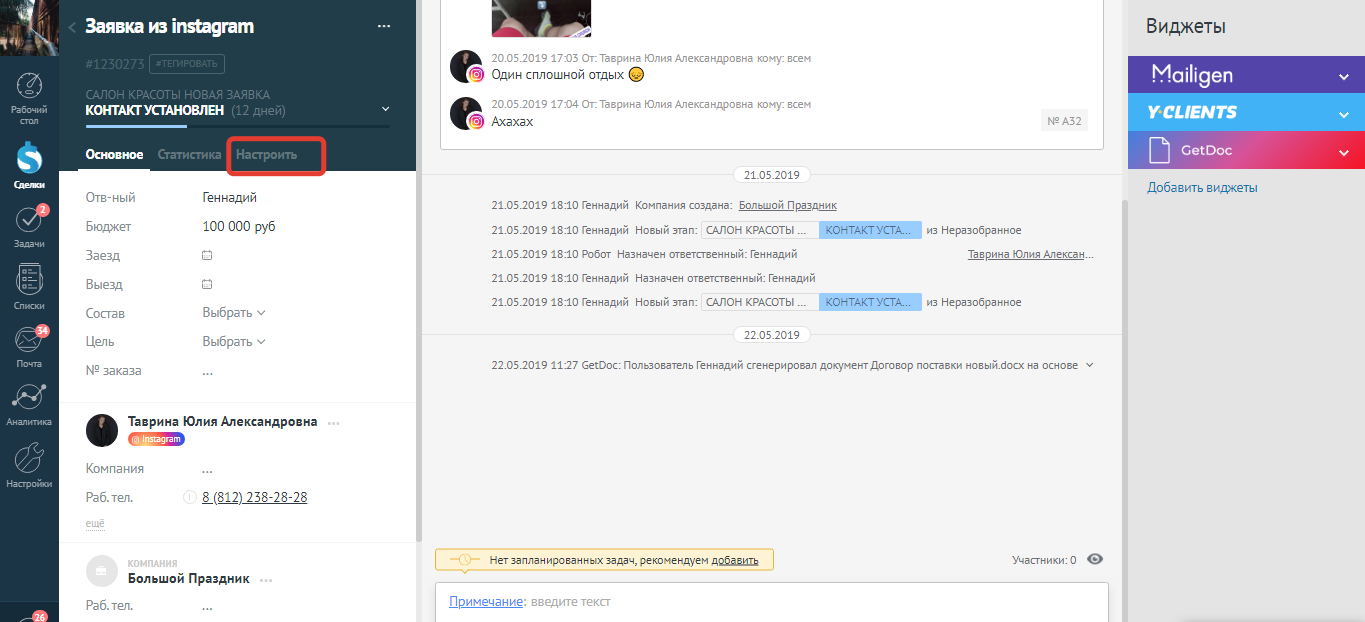
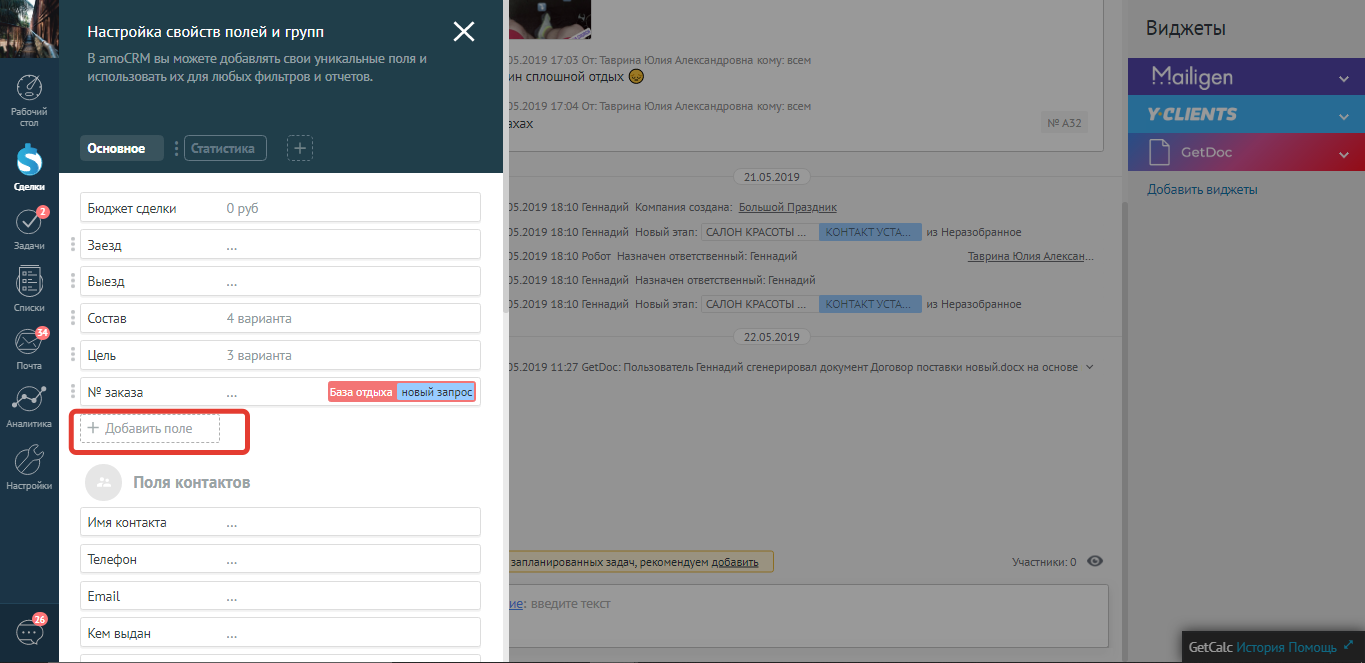
После добавления полей переходим в раздел "Настройки" amoCRM -> Виджет GetDoc
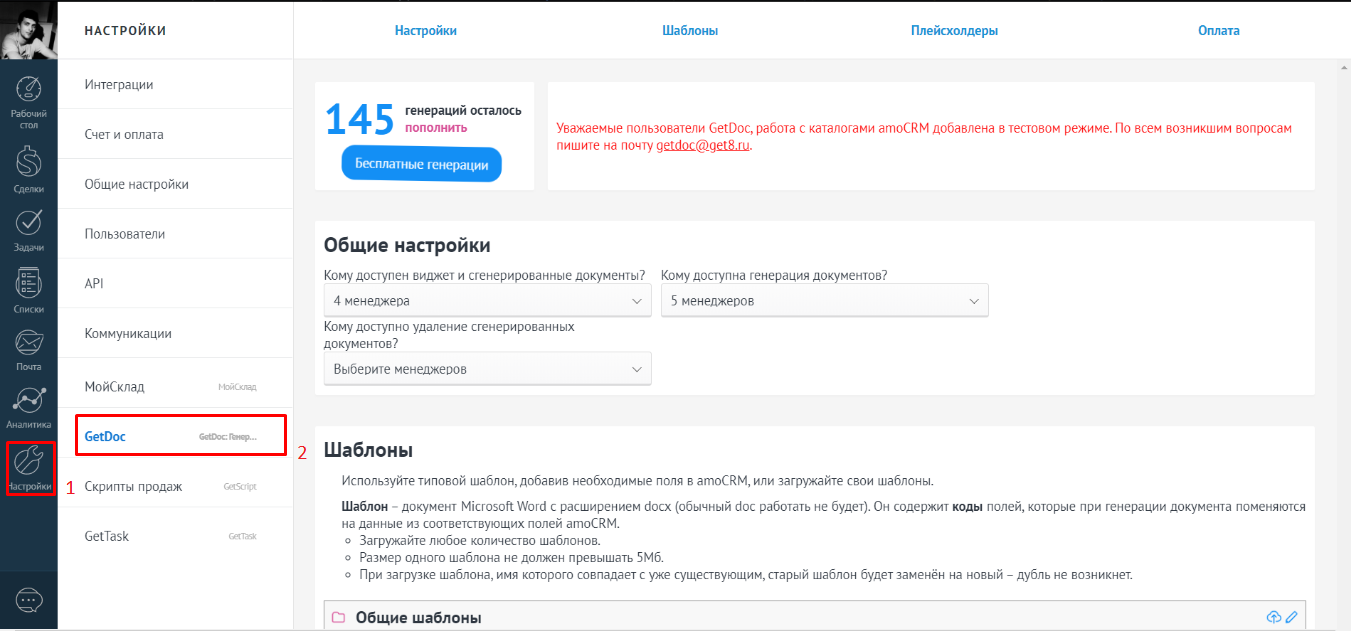
Переходим в раздел «Плейсхолдеры» для того, чтобы создать коды полей:
В пункте 1. «Выберите сущность» выбираем сущность amoCRM, к которой принадлежит это поле.
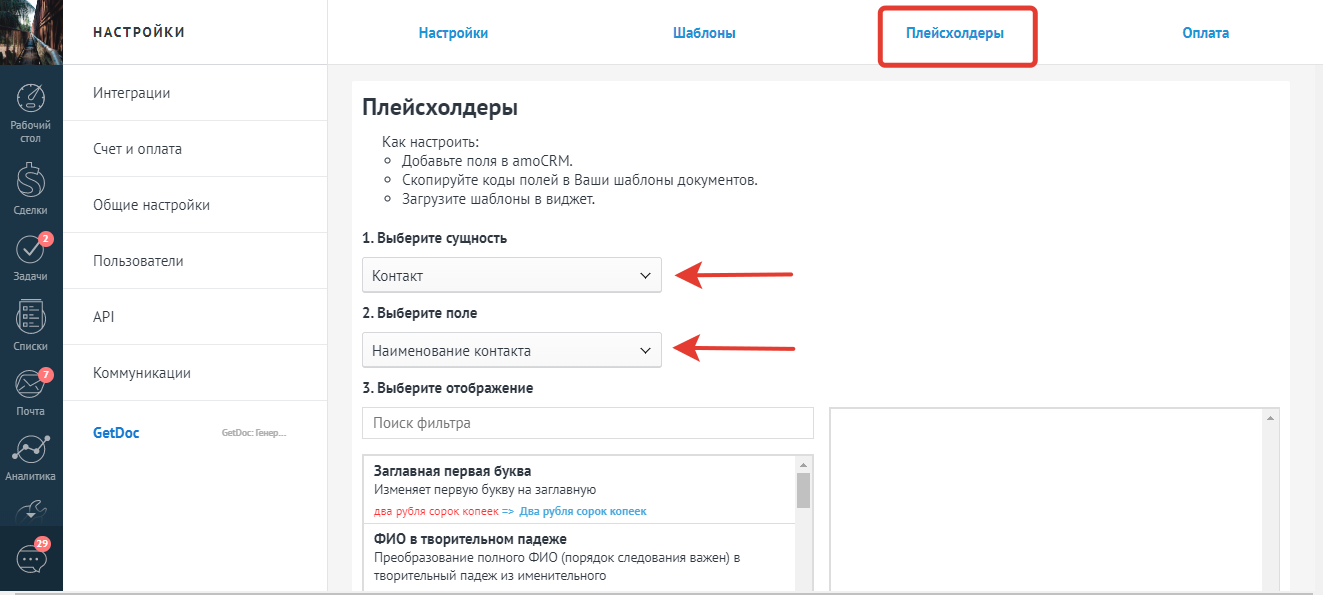
Поля в виджете делятся на 6 блоков:
- Общие поля;
- Поля Сделок;
- Поля Контактов;
- Поля Компаний;
- Поля пользователя amoCRM;
- Поля Списков/Каталог (подробнее о работе с полями списков/каталогов).
В пункте 2. «Выберите поле» выбираем само поле «Наименование контакта».
В пункте 3. «Выберите отображение» наводим курсор нужное отображение для поля в документе и нажимаем на появившийся значок "+" (шаг 1), способ отображения будет выбран (шаг 2).
шаг 1:
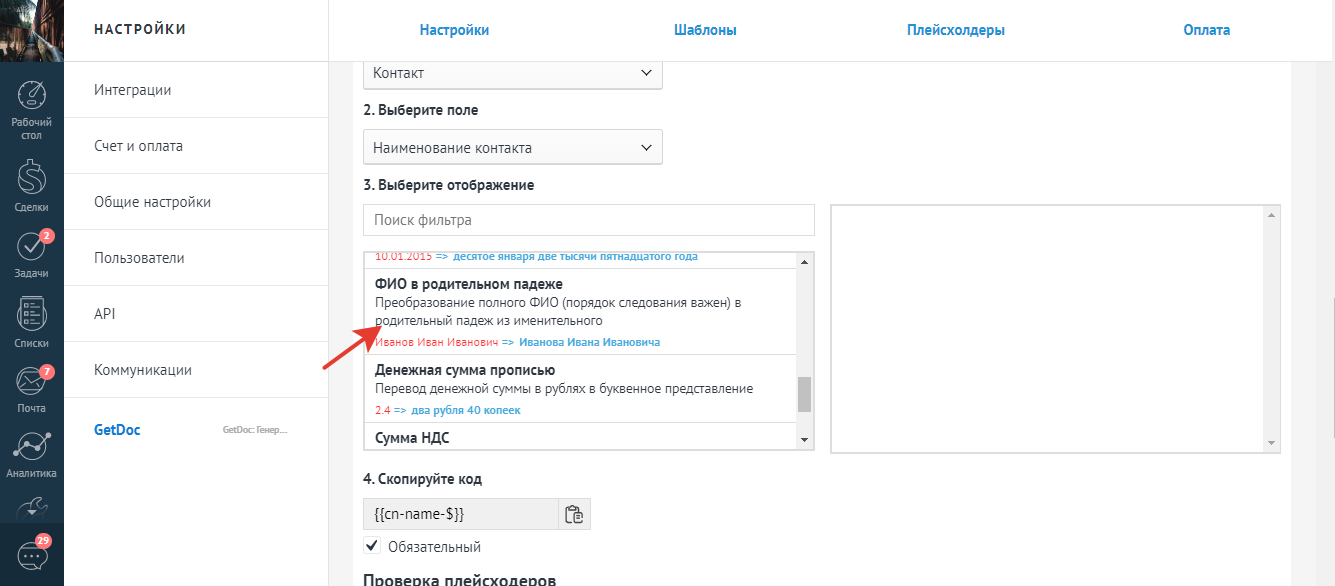
шаг 2:
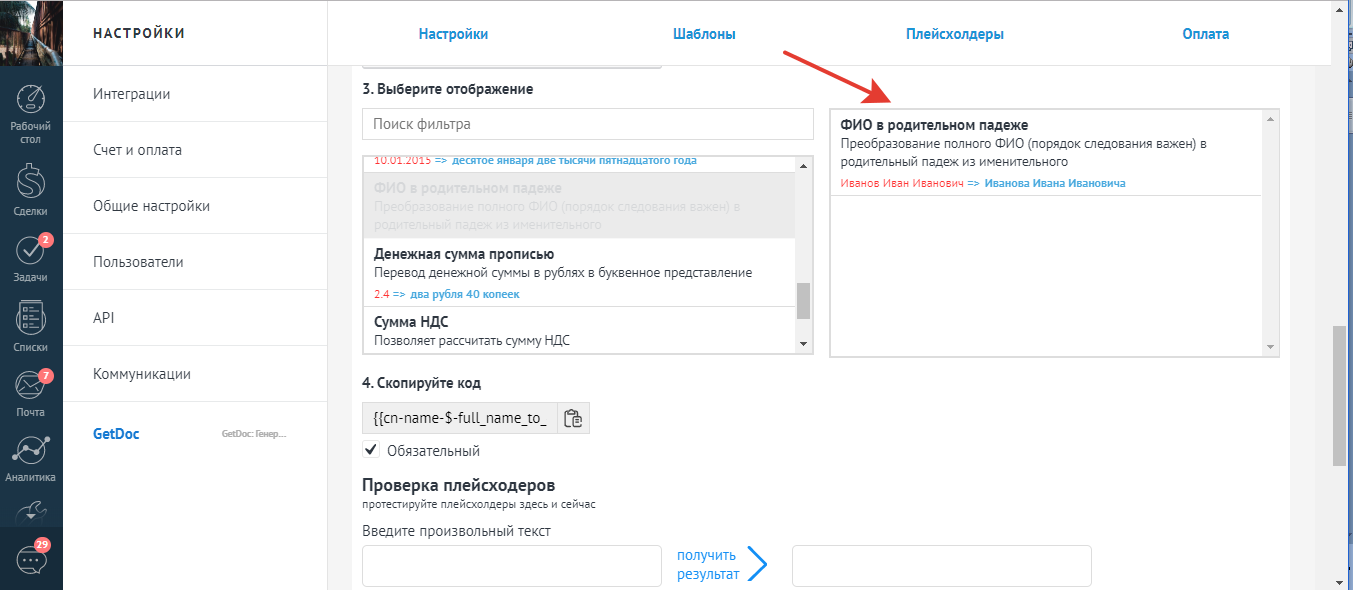
В пункте 4. «Выберите поле» копируем код поля и вставляем этот код в нужное место документа. Если стоит галочка "Обязательный", то виджет не сможет сгенерировать документ пока данное поле не будет заполнено и выдаст уведомление об этом в левом нижнем углу экрана amoCRM:
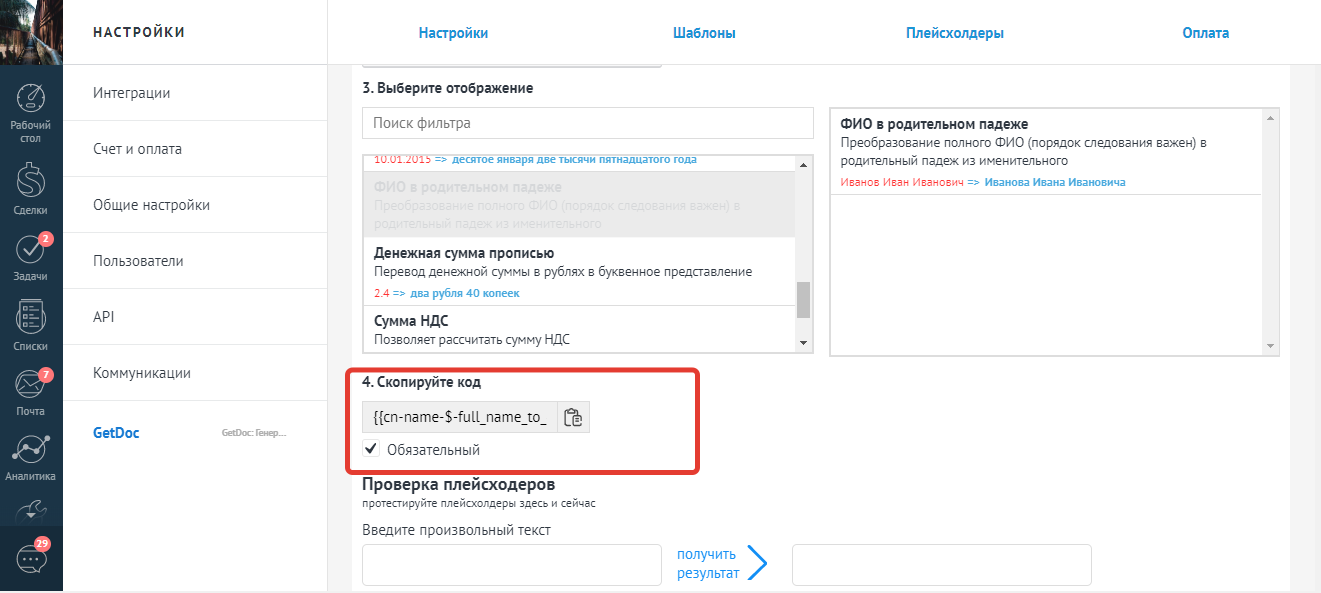
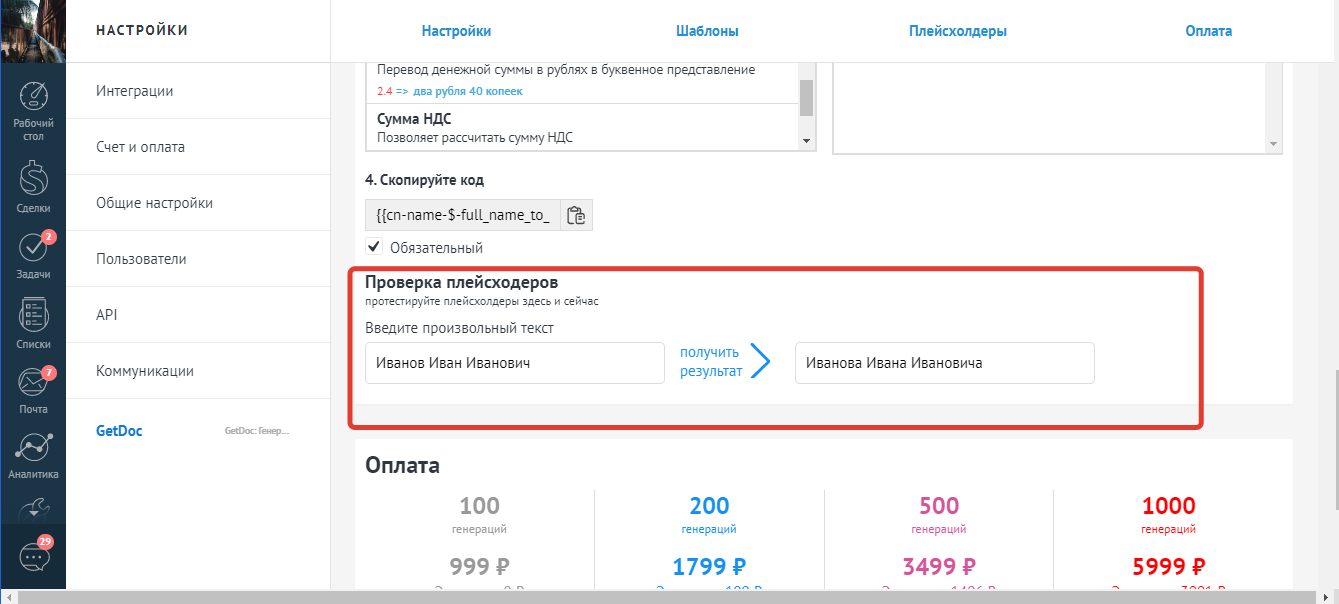
Также доступна возможность протестировать, как будет выглядеть значение данного поля при генерации документа.
Для этого вводим произвольный текст и видим результат значения поля согласно отображению которое мы настроили в пункте 3:
Как закончите с составлением шаблона сохраняем готовый экземпляр в формате .docx
Документы с расширением .doc загружаться не будут, так как данный формат не поддерживается виджетом
Загружаем документ в нужную папку виджета GetDoc:
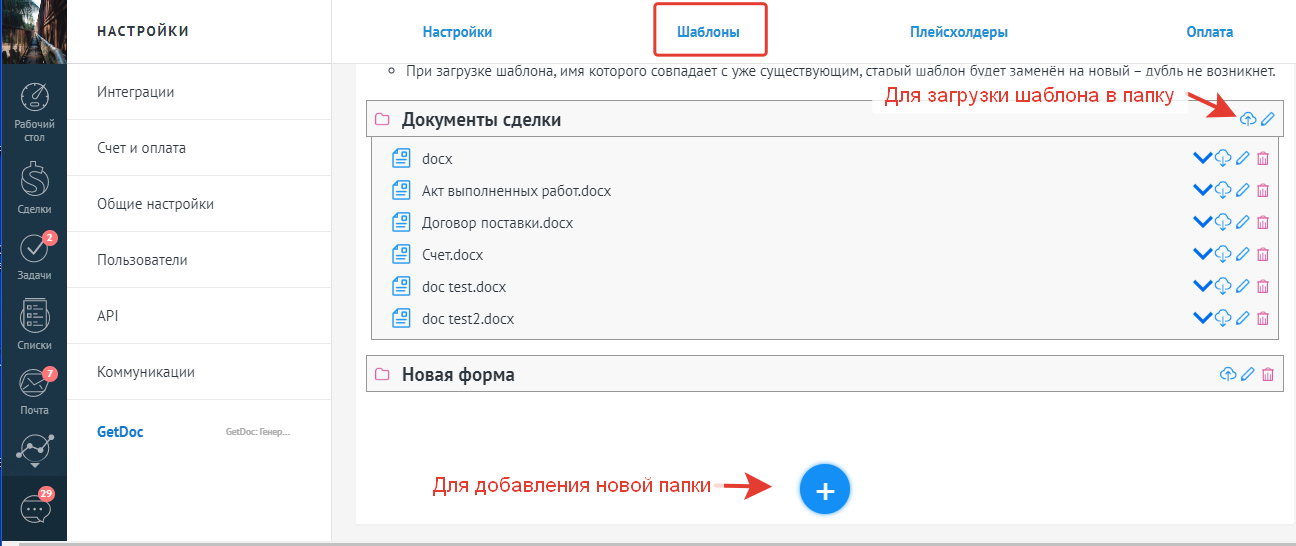
Договор загружен в папку "Новая форма"
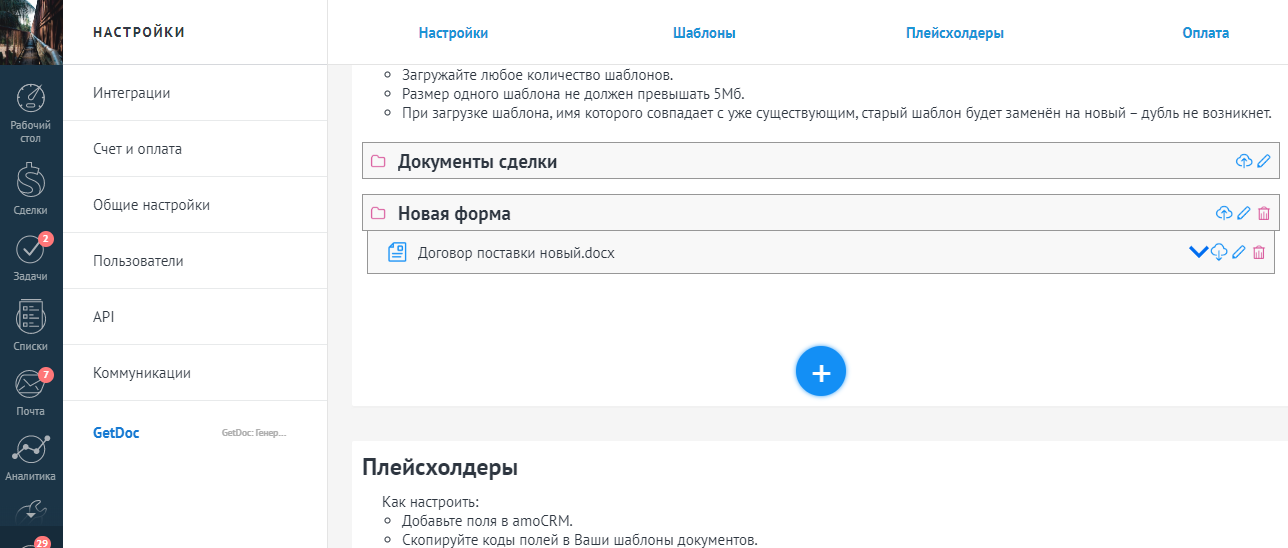
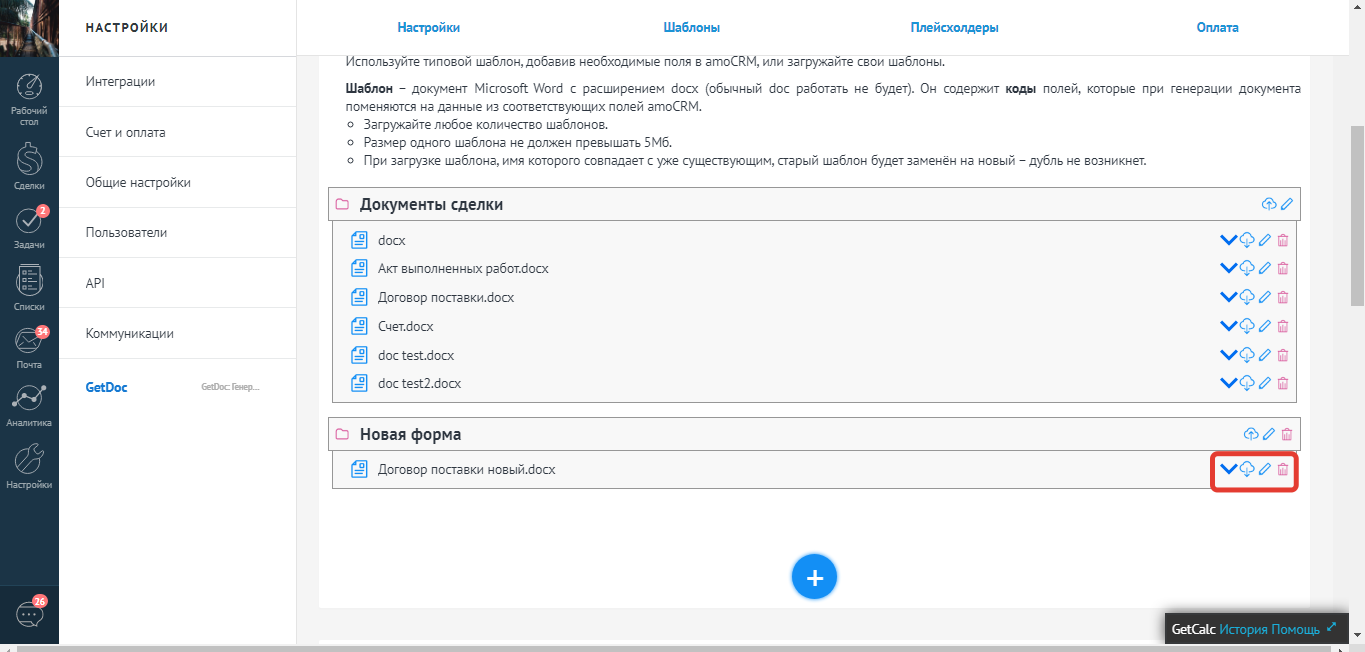
Для каждого документа можно отключить видимость (в таком случае он не будет виден менеджерам), переименовать, скачать и удалить (без возможности восстановления), а так же воспользоваться функцией предпросмотра.
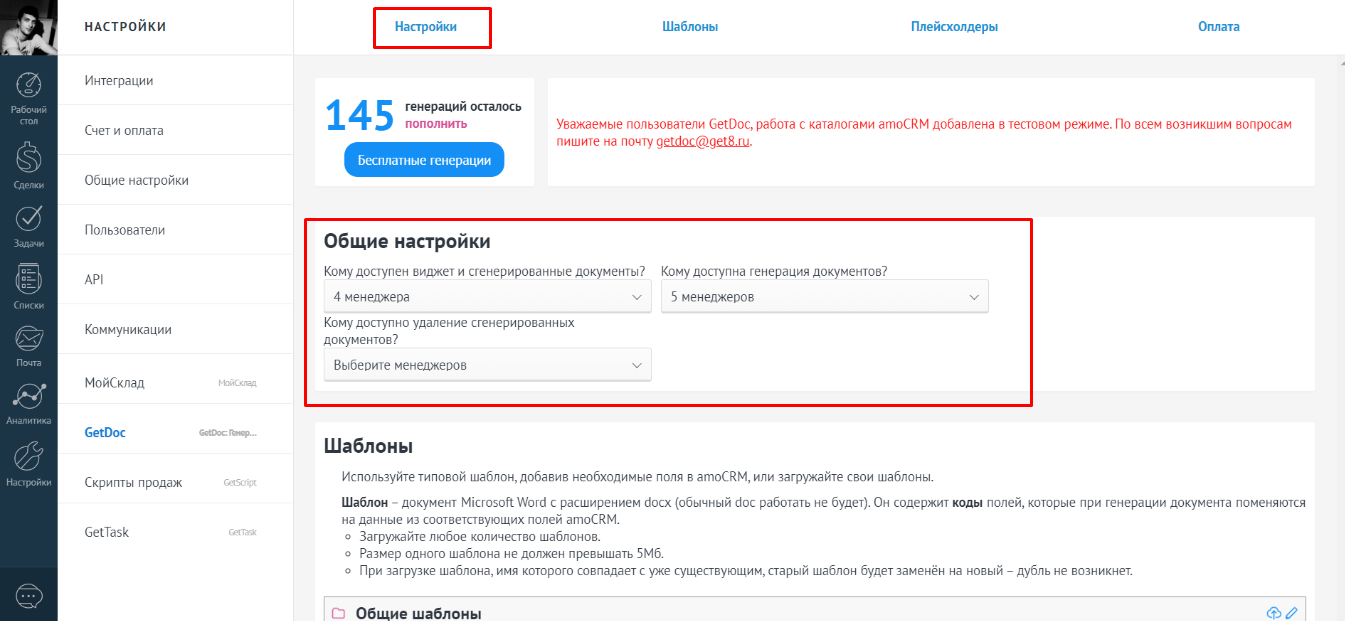
В блоке "Общие настройки" есть возможность настроить приватность виджета, ограничив список пользователей, которые:
- смогут видеть виджет и сгенерированные документы;
- смогут воспользоваться возможностью генерации документов;
- смогут удалять сгенерированные документы.
Далее переходим в сделку и заполняем необходимые поля:
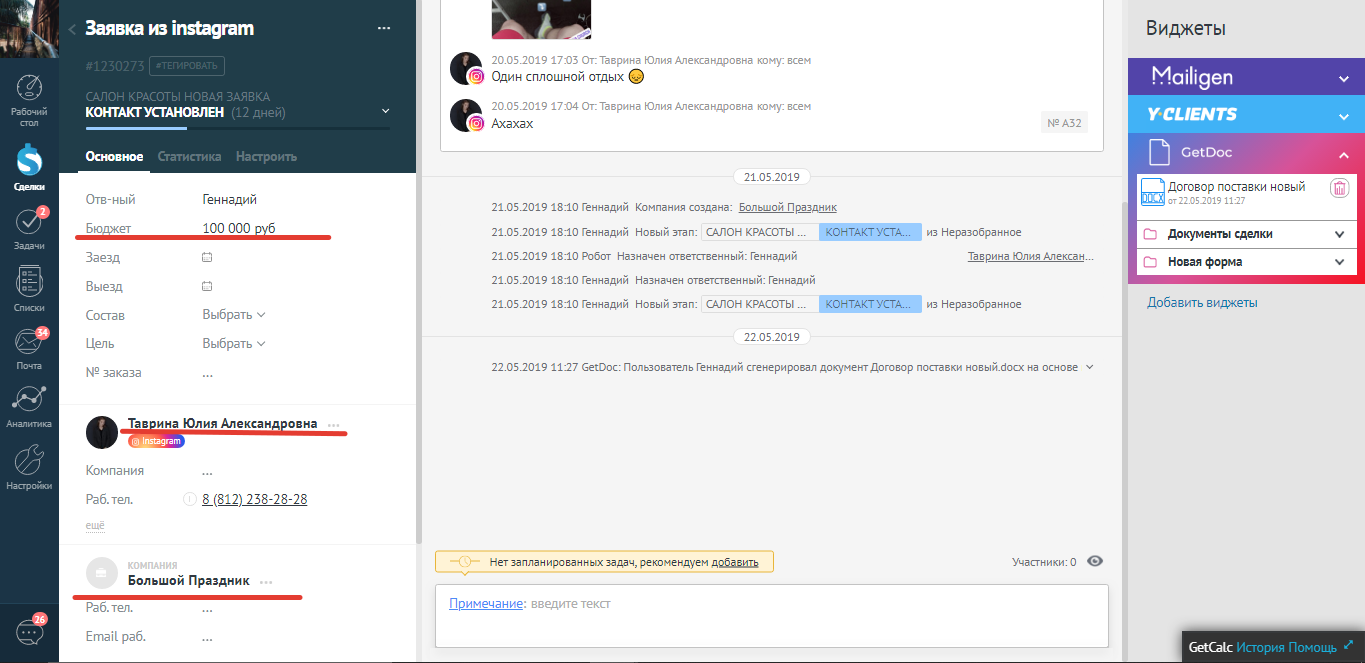
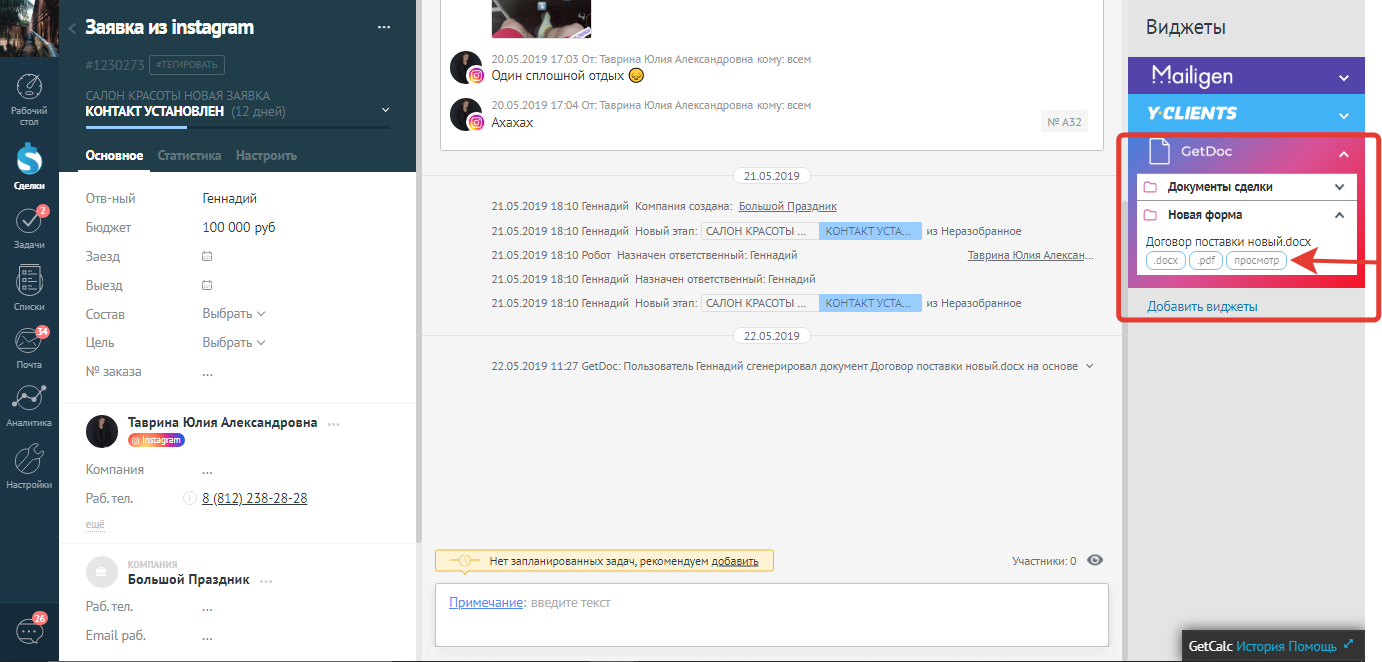
Нажимаем на виджет GetDoc на панели виджетов в правой части окна Сделки. Выбираем созданный шаблон и нажимаем кнопку "Просмотр".
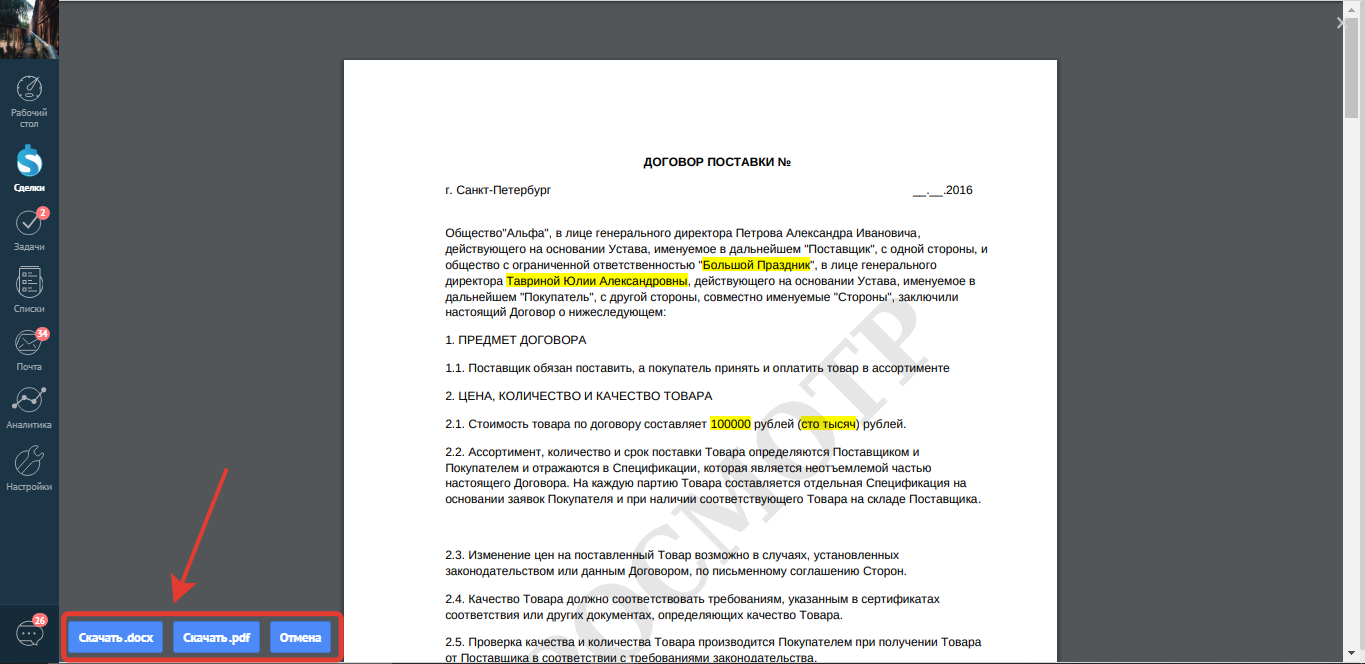
Загруженная из полей amoCRM информация будет выделена желтым цветом. Есть возможность скачать договор в формате docx или pdf.
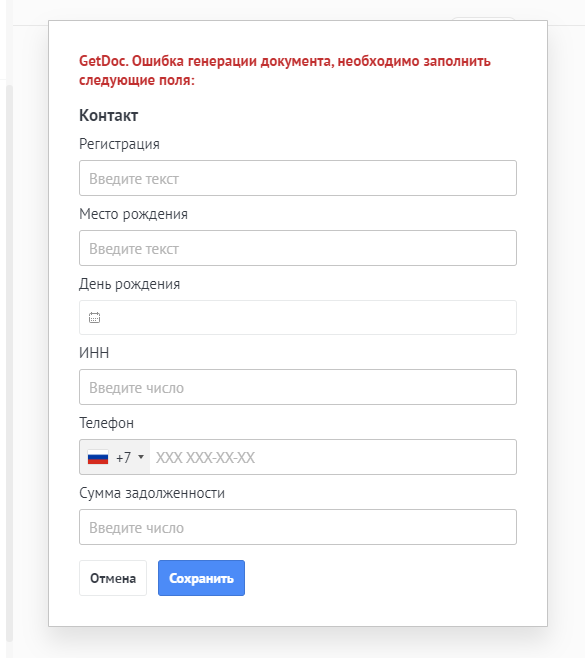
Если поле в amoCRM не будет заполнено, то при создании документа появится системное оповещение с незаполненными полями:
После заполнения данных документ можно сгенерировать.
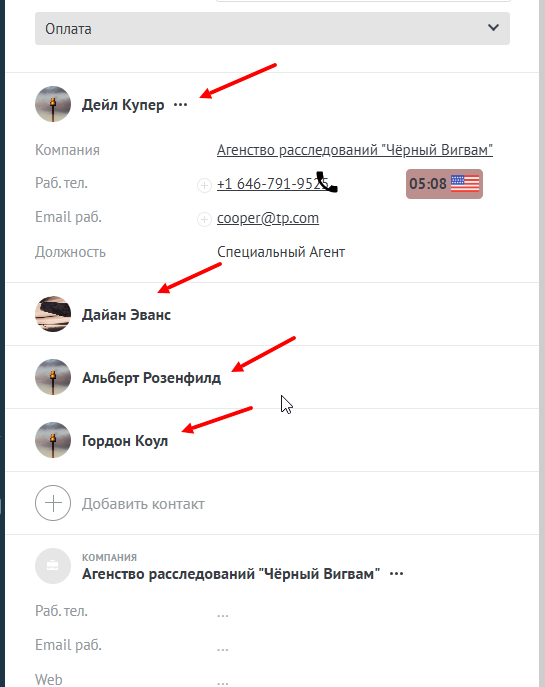
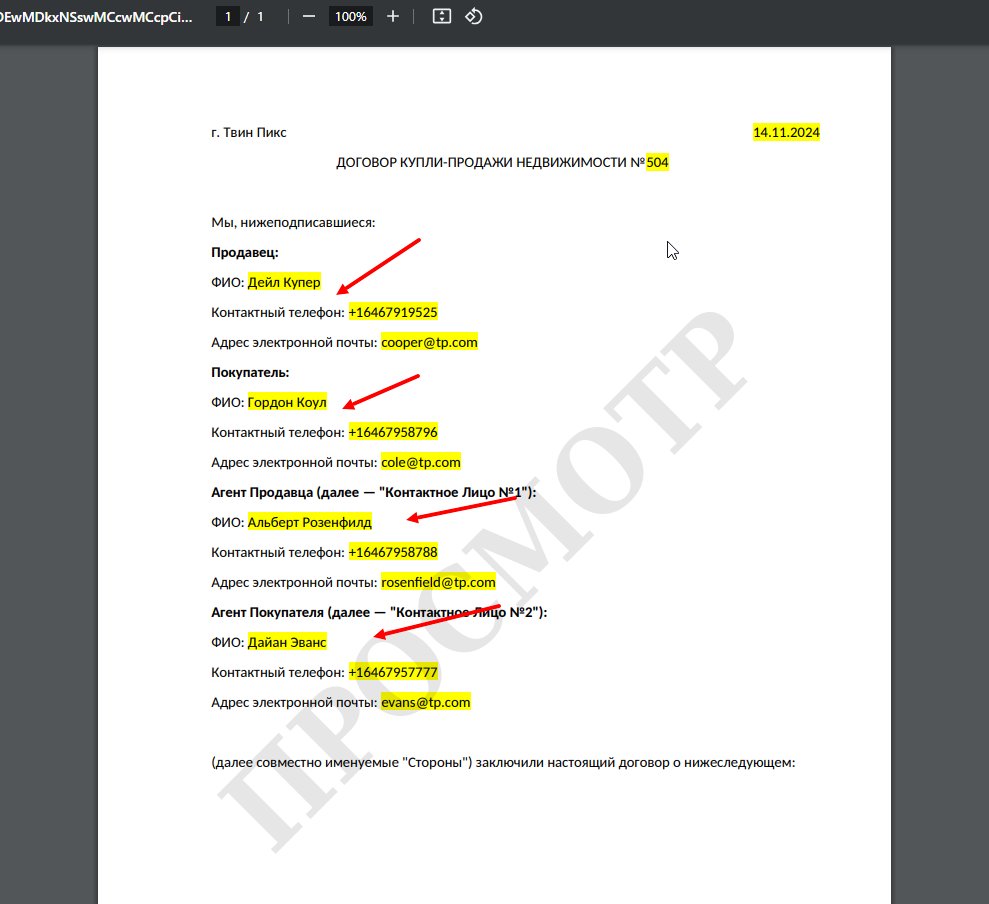
Как работать с несколькими контактами в сделке:
Если ваш шаблон документа предполагает участие нескольких контактных лиц, вы можете добавить в него не только основные контакты. Для этого выполните следующие шаги:
- Выберете сущность "Контакт";
- Кликните на чекбокс "Дополнительный контакт";
- Выберете порядковый номер контакта;
- Уберите галочку в чекбоксе "Обязательный для заполнения";
- Скопируйте код и вставьте в шаблон.
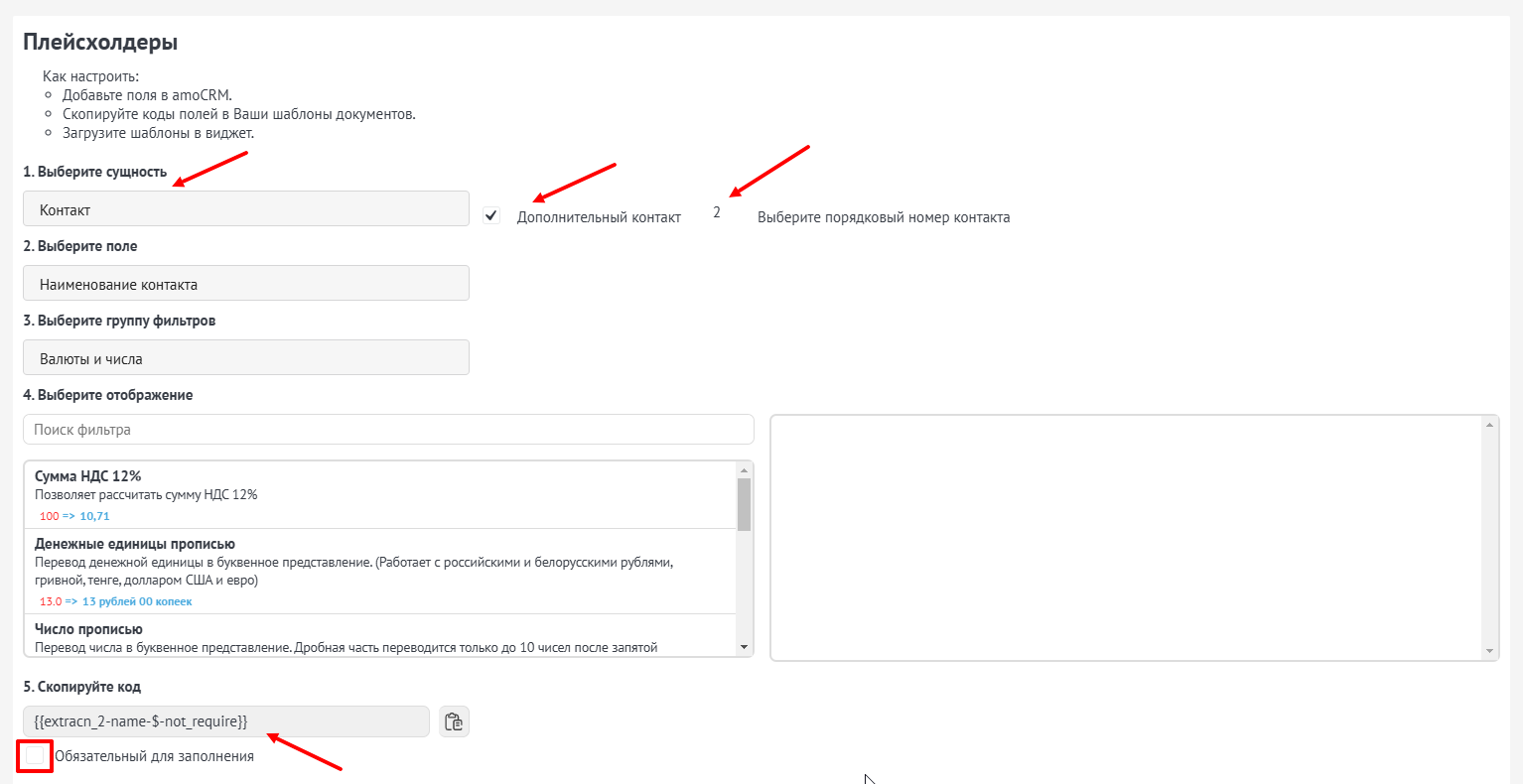
Теперь все контакты из сделки будут выводиться в одном документе
Как работать с QR-кодами
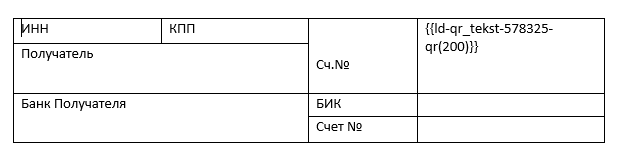
К любому полю в системе (с типом текст, ссылка, число и другие) можно применить отображение в QR-код. В таком случае при генерации значение из поля будет преобразовано в QR-код. Данный плейсхолдер можно разместить в любом месте шаблона (вкл. табличную ячейку, к примеру в блоке счёта).
Откройте раздел плейсхолдеры, выберите сущность и поле и затем в фильтрах выберите QR-коды
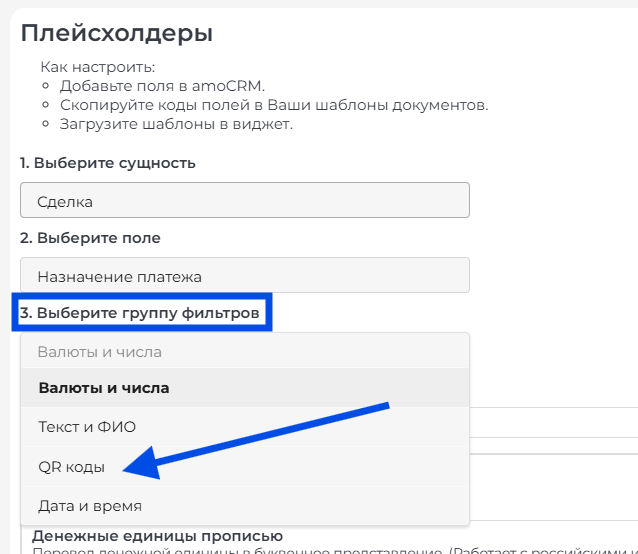
На выбор доступны, три варианта размера и свободный. Важно свободный масштаб QR-кода не гарантирует отрисовку в любом размере, тут рекомендуем попробовать разные размеры самостоятельно и убедиться, что они выглядят подходящим для вас образом.
Далее вставляете готовый плейсхолдер в нужное вам место в шаблоне